
- Più di 50 negozi lo usano con licenza attiva
- Da PrestaShop 1.7 a 8.2
- 70 € una tantum, nessun abbonamento
Perché un modulo pronto
Un collegamento tra PrestaShop e Danea Easyfatt si potrebbe anche scrivere da zero, magari facendosi aiutare da un'intelligenza artificiale. Vuol dire però studiare il formato XML che Easyfatt si aspetta, tradurre clienti, righe, spese di spedizione, sconti e pagamenti, riconoscere chi ha già pagato, gestire taglie e colori, codice destinatario e PEC per la fattura elettronica, e poi rimettere mano a tutto a ogni aggiornamento di PrestaShop o di Easyfatt.
Il modulo fa già tutto questo ed è usato ogni giorno da negozi veri. Lo installi dal pannello di PrestaShop, scrivi due dati e da quel momento Easyfatt scarica gli ordini del negozio con un clic, pronti da trasformare in fattura. Se qualcosa non torna ti risponde chi l'ha scritto, con 3 mesi di assistenza compresi.
Cosa fa
- Porta gli ordini di PrestaShop in Easyfatt come ordine cliente, fattura, fattura accompagnatoria, DDT, ricevuta, preventivo, proforma o nota d'accredito.
- Manda con ogni ordine il cliente completo, con indirizzo di spedizione, partita IVA, codice fiscale, codice destinatario e PEC.
- Abbina le aliquote IVA e i metodi di pagamento di PrestaShop a quelli di Easyfatt e segna come pagati gli ordini negli stati che scegli.
- Esporta anche le varianti taglia e colore, le spese di spedizione e gli sconti.
- Easyfatt scarica gli ordini direttamente dal negozio, oppure li importi da un file salvato dal pannello.
Cosa ti serve
- Danea Easyfatt in edizione Enterprise One o Enterprise, quelle con il collegamento all'e-commerce.
- PrestaShop dalla 1.7 alla 8.2.
- Il modulo, 70 € una tantum con 3 mesi di assistenza e rimborso entro 60 giorni. Esiste anche per Magento e OpenCart.
Installare il modulo
- 1
Carica il modulo
In PrestaShop apri Moduli › Gestione moduli, premi Carica un modulo e scegli lo zip che hai scaricato dopo l'acquisto. Al termine il modulo compare nel menu come Danea EasyFatt, con le voci Esporta Documenti, Aliquote IVA, Tipi Pagamento e Configurazione.
- 2
La licenza è già pronta
Se hai comprato il modulo su questo sito, la licenza per il dominio che hai scritto nell'ordine si attiva da sola quando l'ordine è completato. Il dominio di prova lo aggiungi nello stesso ordine, prima di mettere il modulo nel carrello.
Configurare il modulo
Apri Danea EasyFatt › Configurazione. Le impostazioni stanno in cinque schede sulla sinistra, che si aprono passandoci sopra con il mouse. Alla fine premi Salva.
- 1
Dati d'accesso
Scrivi l'email e la password di un dipendente di PrestaShop con profilo da amministratore. Puoi usare il tuo o crearne uno apposta per Easyfatt in Parametri avanzati › Team. Sono le stesse credenziali che scriverai poi in Easyfatt.
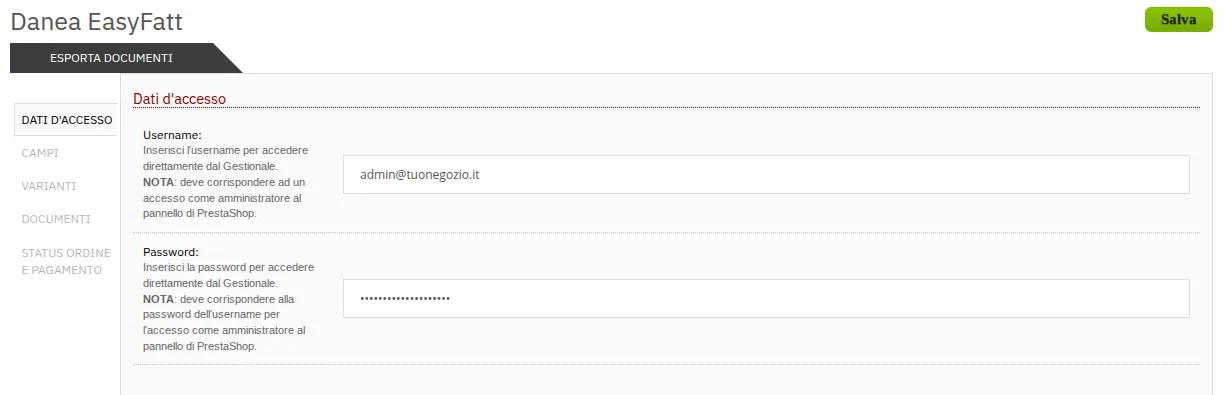
Email e password di un amministratore del negozio, le stesse che userà Easyfatt. - 2
Campi
Scegli quale codice prodotto mandare a Easyfatt, per esempio l'ID o il riferimento, la descrizione da dare alle spese aggiuntive e l'aliquota da usare per quelle spese. In Codice destinatario e PEC indichi dove il negozio tiene questi dati per la fattura elettronica, nel campo «Altro» dell'indirizzo o nella tabella di un modulo di fattura elettronica.
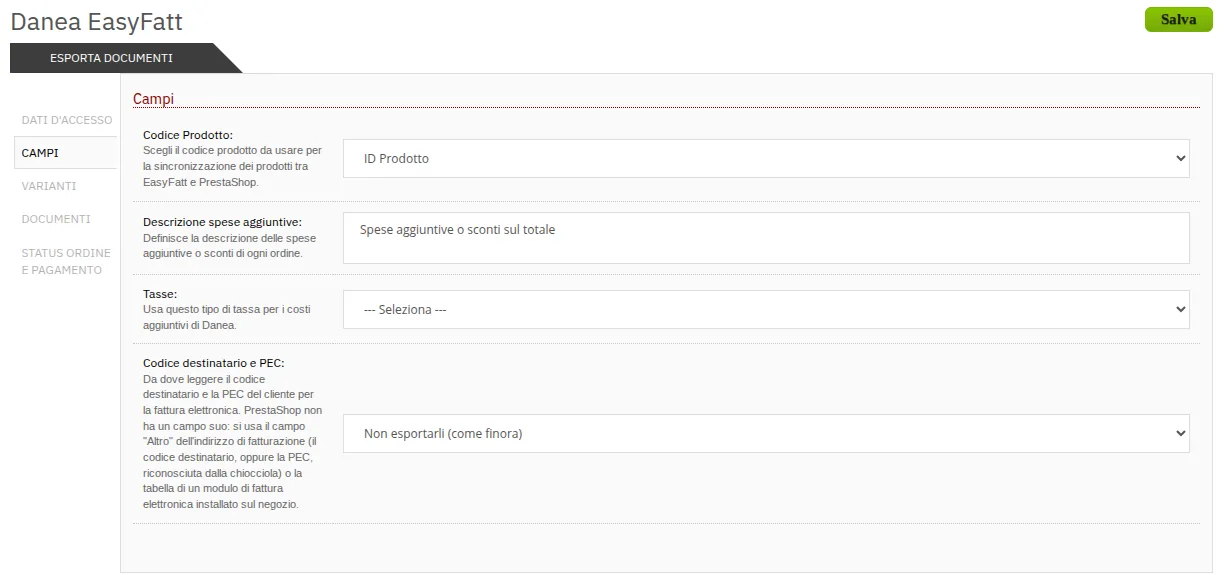
Codice prodotto, spese aggiuntive e dati per la fattura elettronica. - 3
Varianti
Se vendi prodotti con taglia e colore, accendi Usa le varianti Taglia e Colore e scrivi i nomi delle opzioni come li hai chiamati in Easyfatt. Puoi mandarle separate o unite in un'unica opzione «Taglia - Colore».
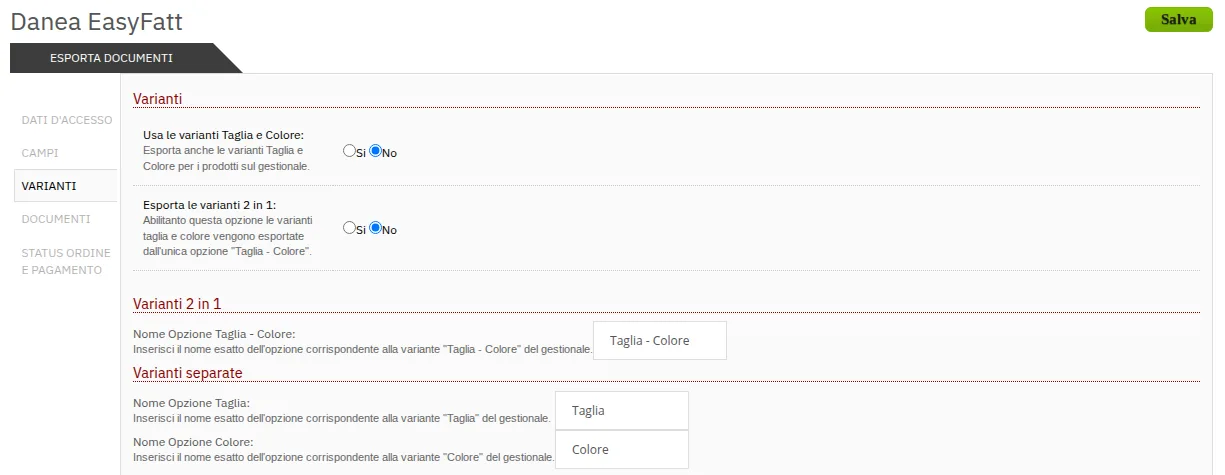
Taglia e colore arrivano in Easyfatt con i nomi che usi nel gestionale. - 4
Documenti
Scegli il tipo di documento che Easyfatt deve creare, di solito Ordine cliente, e se mandare i prezzi con l'IVA inclusa o esclusa. Con l'IVA esclusa Easyfatt ricalcola l'imposta sui prezzi netti, utile se vendi soprattutto ad aziende.
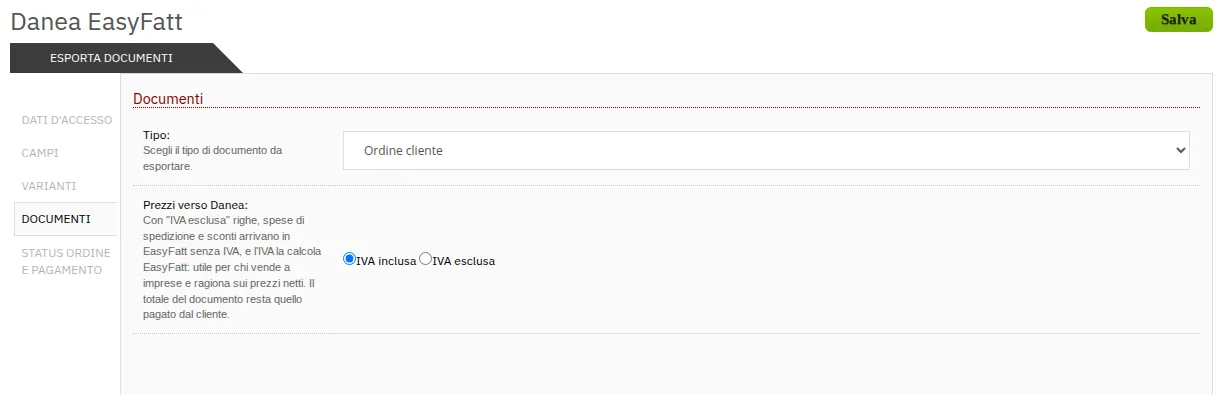
Il tipo di documento e il modo di passare i prezzi. - 5
Stati d'ordine e di pagamento
Nel primo elenco scegli gli stati degli ordini da mandare a Easyfatt, nel secondo quelli che vogliono dire «pagato». Così in Easyfatt ogni documento risulta già saldato oppure ancora da incassare. Per scegliere più stati tieni premuto Ctrl mentre fai clic.
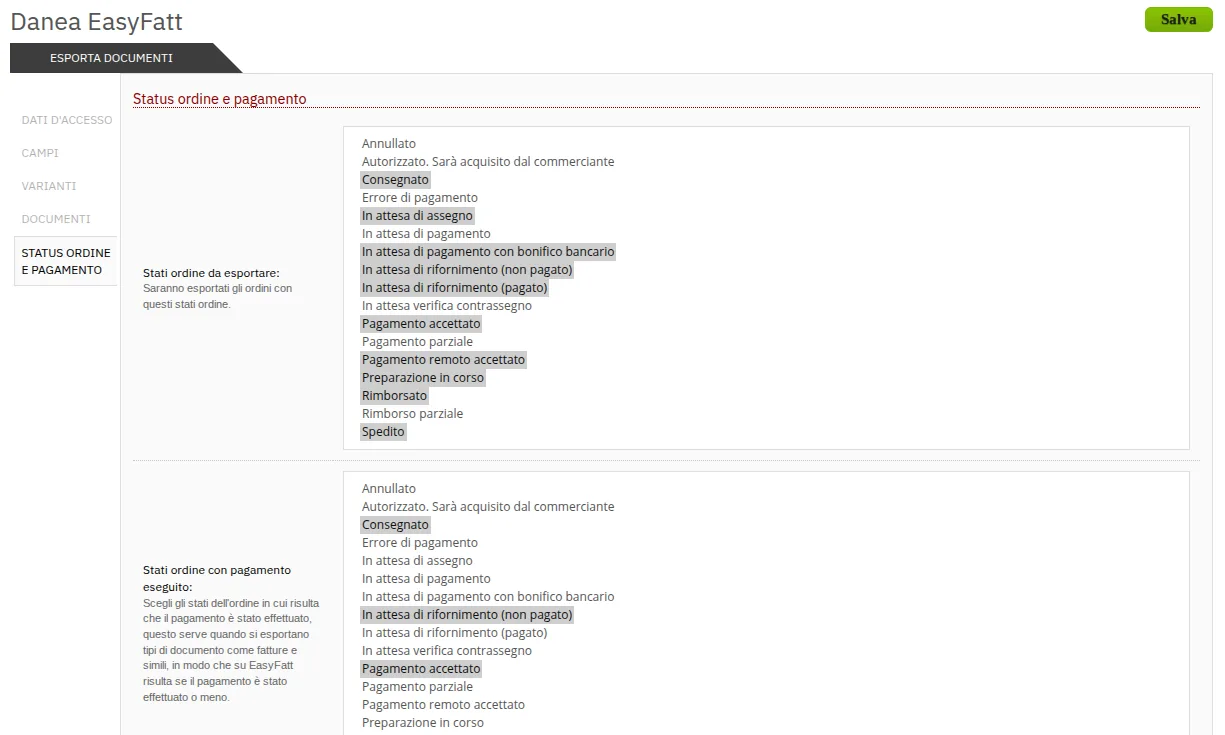
In grigio gli stati scelti, per esempio «Pagamento accettato» e «Spedito». - 6
Aliquote IVA
In Danea EasyFatt › Aliquote IVA abbini ogni aliquota di PrestaShop al codice IVA di Easyfatt, per esempio 22 per l'aliquota ordinaria. Un'aliquota che non abbini arriva in Easyfatt come «FC», fuori campo IVA, quindi conviene abbinarle tutte.
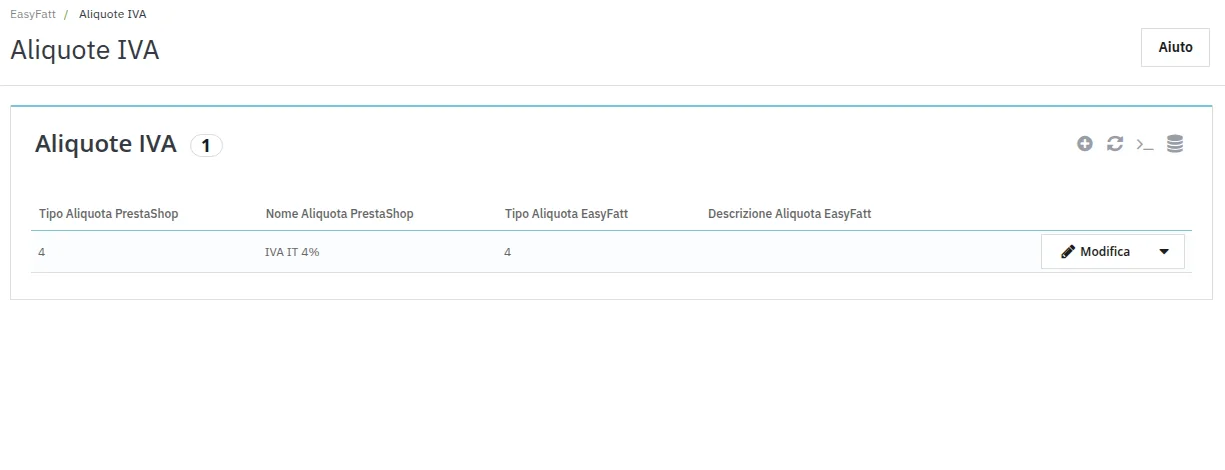
Un abbinamento per ogni aliquota che usi nel negozio. - 7
Tipi di pagamento
In Danea EasyFatt › Tipi Pagamento abbini ogni modulo di pagamento di PrestaShop al nome del pagamento in Easyfatt, per esempio il bonifico a «Bonifico bancario». Un pagamento che non abbini arriva con il nome tecnico del modulo, per esempio «bankwire».
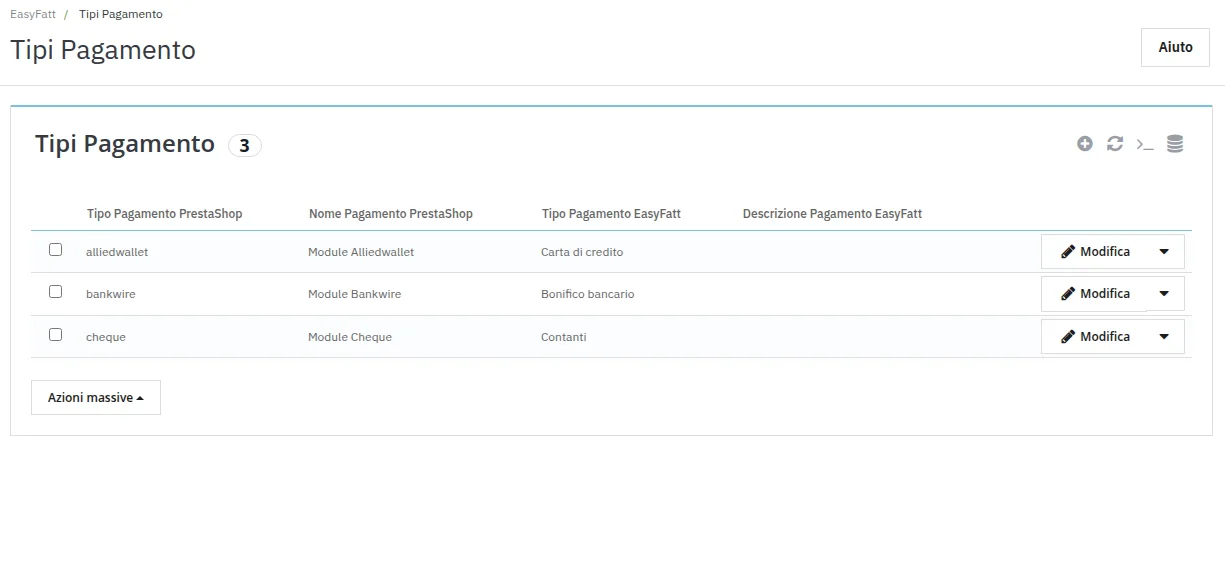
Ogni modulo di pagamento del negozio con il nome che usi in Easyfatt.
Scaricare gli ordini in Easyfatt
- 1
Copia l'indirizzo per Easyfatt
Apri Danea EasyFatt › Esporta Documenti. In alto trovi l'indirizzo da dare a Easyfatt, che ha questa forma.
https://www.tuonegozio.it/modules/imeeodeprs/direct/export.phpQui sotto compare anche ogni scarico fatto, con data, tipo di documento e numero di ordini. Se preferisci non collegare Easyfatt al sito, da qui salvi un file sul PC e lo importi in Easyfatt a mano.
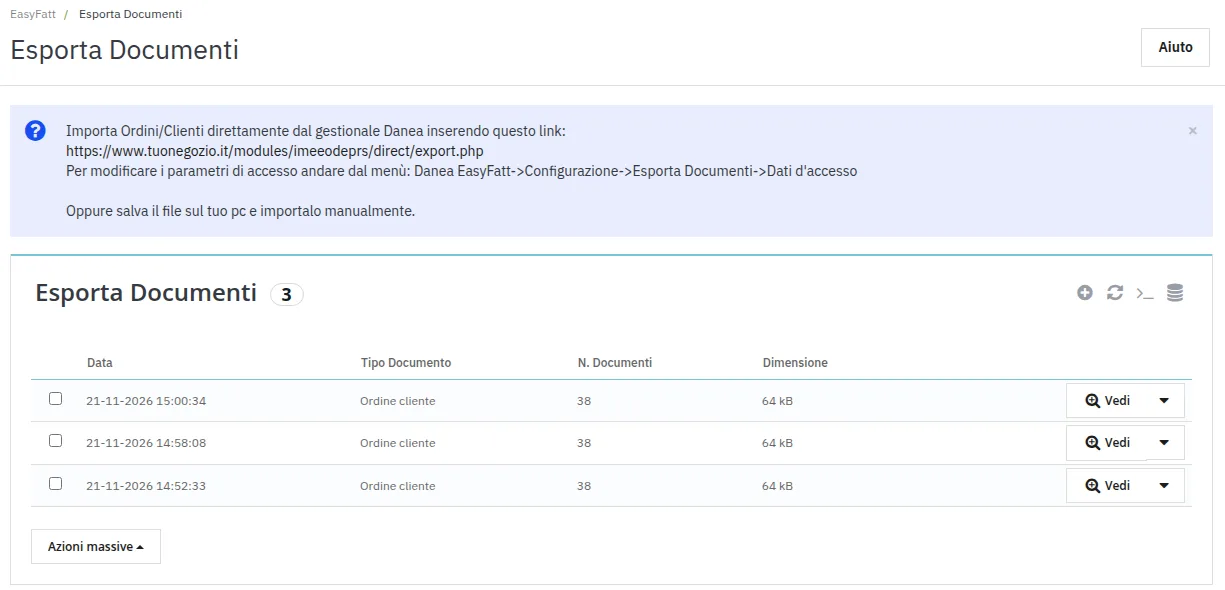
L'indirizzo per Easyfatt e la lista degli scarichi, 38 ordini alla volta nel negozio di prova. - 2
Scrivilo in Easyfatt
In Easyfatt apri Strumenti › Scarica ordini da e-Commerce (nelle versioni meno recenti Strumenti › E-commerce › Scarica ordini). Nella scheda Impostazioni incolla l'indirizzo e scrivi in Login e Password l'email e la password messe nei Dati d'accesso del modulo, poi premi Scarica.
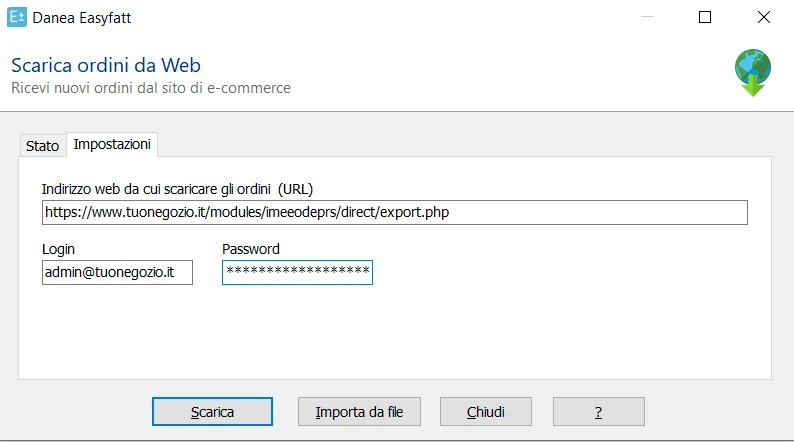
L'indirizzo del modulo e le credenziali dell'amministratore di PrestaShop. - 3
Importa gli ordini e fattura
Easyfatt mostra gli ordini arrivati dal negozio, con cliente e totale. Con Importa ogni ordine diventa un documento di Easyfatt, già completo di cliente, righe, IVA e pagamento. Per fatturare più ordini insieme apri Strumenti › Genera Fatture da....
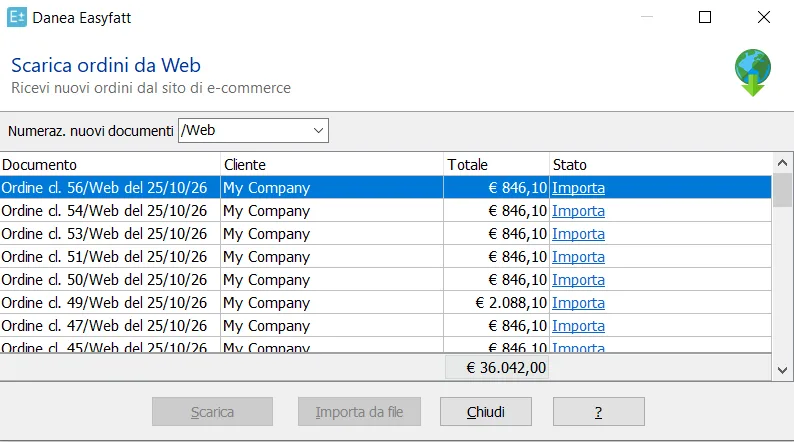
Gli ordini del negozio di prova dentro Easyfatt, ognuno con il suo Importa.
Se qualcosa non va
Nel menu Strumenti di Easyfatt non trovo le voci per l'e-commerce
Danea mette il collegamento con l'e-commerce nelle edizioni Enterprise One ed Enterprise di Easyfatt. Controlla quale edizione hai, perché con le altre il modulo non ha a chi collegarsi.
Easyfatt dà l'errore «Authentication failed»
Login e password scritti in Easyfatt non sono gli stessi dei Dati d'accesso del modulo. Ricopiali uguali in tutti e due i posti, facendo attenzione a maiuscole e spazi.
Easyfatt dà l'errore «Admin authentication failed»
Le credenziali coincidono, ma in PrestaShop non c'è un dipendente con quell'email e quella password, oppure è disattivato. Controlla in Parametri avanzati › Team e, se hai cambiato la password del dipendente, aggiornala nel modulo e in Easyfatt.
Un ordine non arriva in Easyfatt
Il suo stato non è tra quelli da esportare. Aggiungilo nella scheda Status ordine e pagamento della configurazione e riprova lo scarico.
In Easyfatt il pagamento o l'IVA non sono quelli giusti
Manca l'abbinamento. Aggiungi il metodo di pagamento in Danea EasyFatt › Tipi Pagamento o l'aliquota in Aliquote IVA, con il nome o il codice esatto che usi in Easyfatt.
Il codice destinatario o la PEC non arrivano
Nella scheda Campi, alla voce Codice destinatario e PEC, è rimasto «Non esportarli». Scegli dove il tuo negozio tiene questi dati, il campo «Altro» dell'indirizzo di fatturazione o il modulo di fattura elettronica che usi.