
- Más de 50 tiendas lo usan con licencia activa
- De PrestaShop 1.7 a 8.2
- 70 € en un solo pago, sin suscripción
Por qué un módulo ya hecho
Una conexión entre PrestaShop y Danea Easyfatt se podría escribir desde cero, quizá con la ayuda de una inteligencia artificial. Pero eso significa estudiar el formato XML que espera Easyfatt, traducir clientes, líneas, gastos de envío, descuentos y pagos, reconocer quién ya ha pagado, gestionar tallas y colores, código destinatario y PEC para la factura electrónica italiana, y luego rehacerlo todo con cada actualización de PrestaShop o de Easyfatt.
El módulo ya hace todo esto y lo usan cada día tiendas reales. Lo instalas desde el panel de PrestaShop, escribes dos datos y desde ese momento Easyfatt descarga los pedidos de la tienda con un clic, listos para convertirse en factura. Si algo no cuadra te responde quien lo escribió, con 3 meses de asistencia incluidos.
Qué hace
- Lleva los pedidos de PrestaShop a Easyfatt como pedido de cliente, factura, factura de acompañamiento, albarán, recibo, presupuesto, proforma o nota de abono.
- Envía con cada pedido el cliente completo, con dirección de envío, número de IVA, código fiscal, código destinatario y PEC.
- Empareja los tipos de IVA y los métodos de pago de PrestaShop con los de Easyfatt y marca como pagados los pedidos en los estados que elijas.
- Exporta también las variantes de talla y color, los gastos de envío y los descuentos.
- Easyfatt descarga los pedidos directamente de la tienda, o los importas desde un archivo guardado en el panel.
Qué necesitas
- Danea Easyfatt en la edición Enterprise One o Enterprise, las que tienen la conexión con el comercio electrónico.
- PrestaShop de la 1.7 a la 8.2.
- El módulo, 70 € en un solo pago con 3 meses de asistencia y reembolso en 60 días. También existe para Magento y OpenCart.
Instalar el módulo
- 1
Sube el módulo
En PrestaShop abre Modules › Module Manager, pulsa Upload a module y elige el zip que descargaste tras la compra. Al terminar, el módulo aparece en el menú como Danea EasyFatt, con las entradas Esporta Documenti, Aliquote IVA, Tipi Pagamento y Configurazione.
- 2
La licencia ya está lista
Si compraste el módulo en este sitio, la licencia para el dominio que escribiste en el pedido se activa sola cuando el pedido se completa. El dominio de prueba lo añades en el mismo pedido, antes de poner el módulo en el carrito.
Configurar el módulo
Abre Danea EasyFatt › Configurazione. Los ajustes están en cinco pestañas a la izquierda, que se abren al pasar el ratón por encima. Al final pulsa Salva.
- 1
Datos de acceso
En la pestaña Dati d'accesso escribe el correo y la contraseña de un empleado de PrestaShop con perfil de administrador. Puedes usar el tuyo o crear uno solo para Easyfatt en Advanced Parameters › Team. Son las mismas credenciales que luego escribirás en Easyfatt.
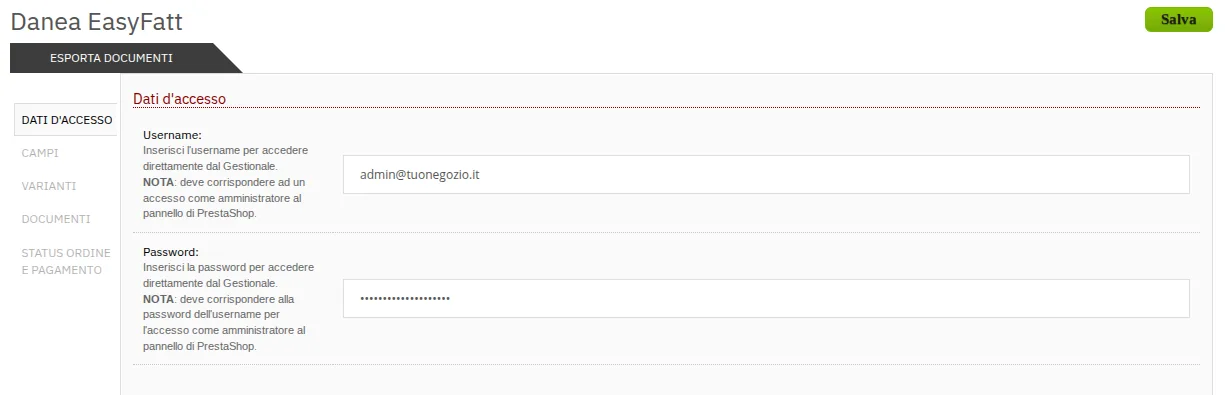
Correo y contraseña de un administrador de la tienda, los mismos que usará Easyfatt. - 2
Campos
En Campi elige qué código de producto enviar a Easyfatt, por ejemplo el ID o la referencia, la descripción de los gastos adicionales y el tipo de IVA para esos gastos. En Codice destinatario e PEC indicas dónde guarda la tienda estos datos para la factura electrónica, en el campo «Otro» de la dirección o en la tabla de un módulo de factura electrónica.
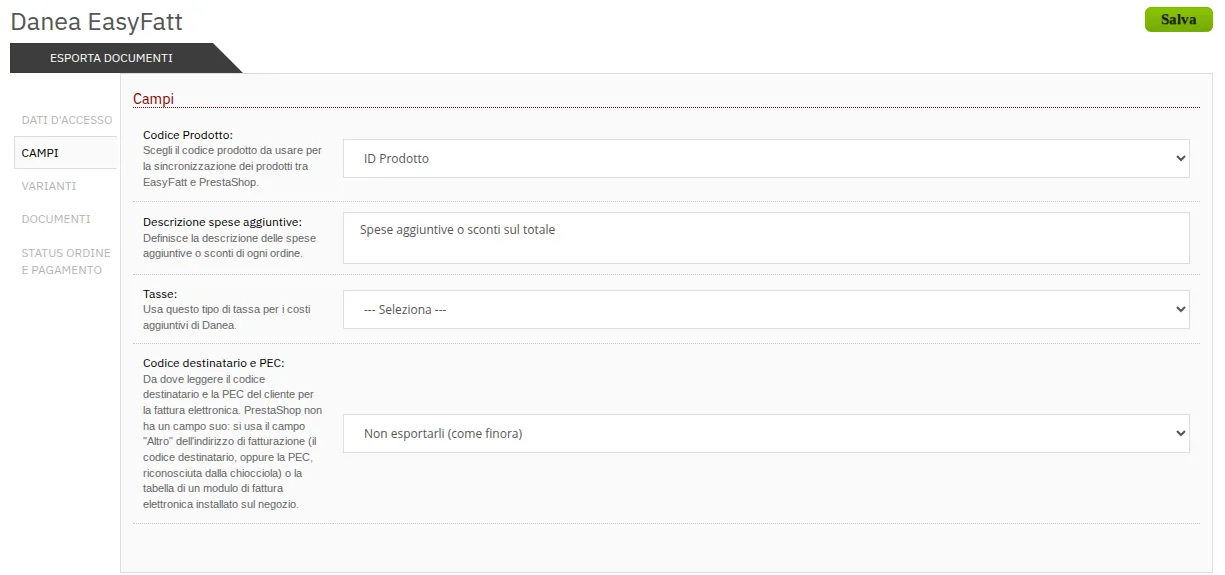
Código de producto, gastos adicionales y datos de la factura electrónica. - 3
Variantes
Si vendes productos con talla y color, abre Varianti, activa Usa le varianti Taglia e Colore y escribe los nombres de las opciones tal como los llamaste en Easyfatt. Puedes enviarlas por separado o juntas en una única opción «Taglia - Colore».
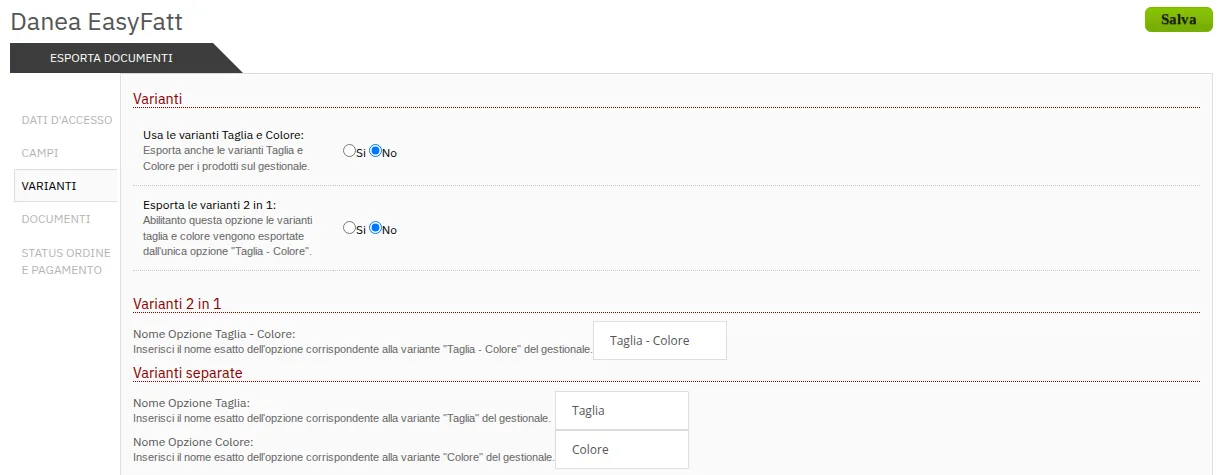
Talla y color llegan a Easyfatt con los nombres que usas en el software de gestión. - 4
Documentos
En Documenti elige el tipo de documento que Easyfatt debe crear, normalmente Ordine cliente (pedido de cliente), y si enviar los precios con IVA incluido o excluido. Con el IVA excluido Easyfatt recalcula el impuesto sobre los precios netos, útil si vendes sobre todo a empresas.
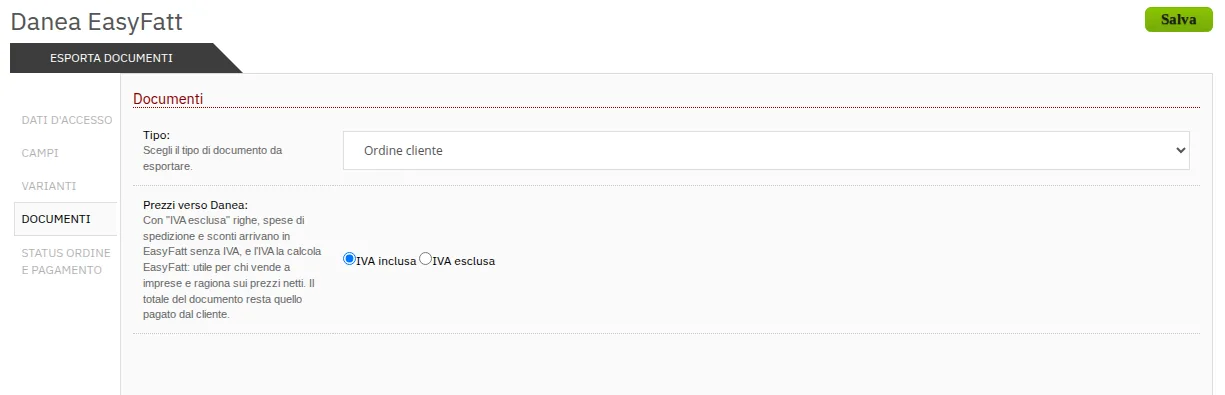
El tipo de documento y la forma de pasar los precios. - 5
Estados de pedido y de pago
En Status ordine e pagamento, en la primera lista eliges los estados de los pedidos que se envían a Easyfatt, en la segunda los que significan «pagado». Así en Easyfatt cada documento aparece ya cobrado o todavía pendiente. Para elegir varios estados mantén pulsado Ctrl mientras haces clic.
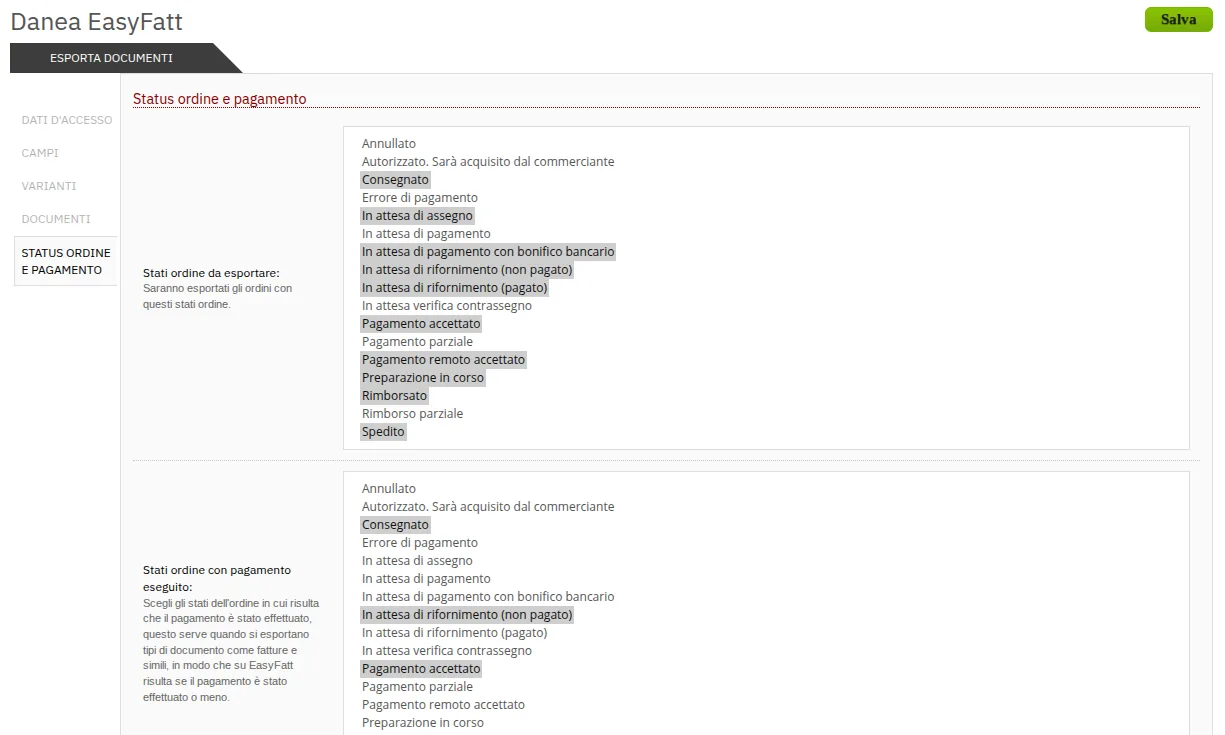
En gris los estados elegidos, por ejemplo «Pago aceptado» y «Enviado». - 6
Tipos de IVA
En Danea EasyFatt › Aliquote IVA empareja cada tipo de IVA de PrestaShop con el código de IVA de Easyfatt, por ejemplo 22 para el tipo general italiano. Un tipo sin emparejar llega a Easyfatt como «FC», fuera del ámbito del IVA, así que conviene emparejarlos todos.
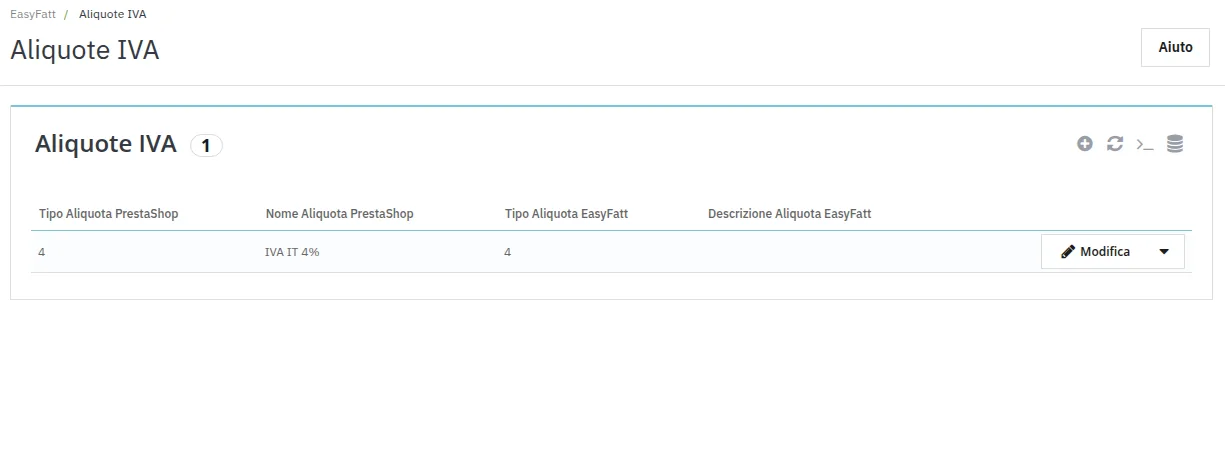
Un emparejamiento por cada tipo de IVA que uses en la tienda. - 7
Tipos de pago
En Danea EasyFatt › Tipi Pagamento empareja cada módulo de pago de PrestaShop con el nombre del pago en Easyfatt, por ejemplo la transferencia con «Bonifico bancario». Un pago sin emparejar llega con el nombre técnico del módulo, por ejemplo «bankwire».
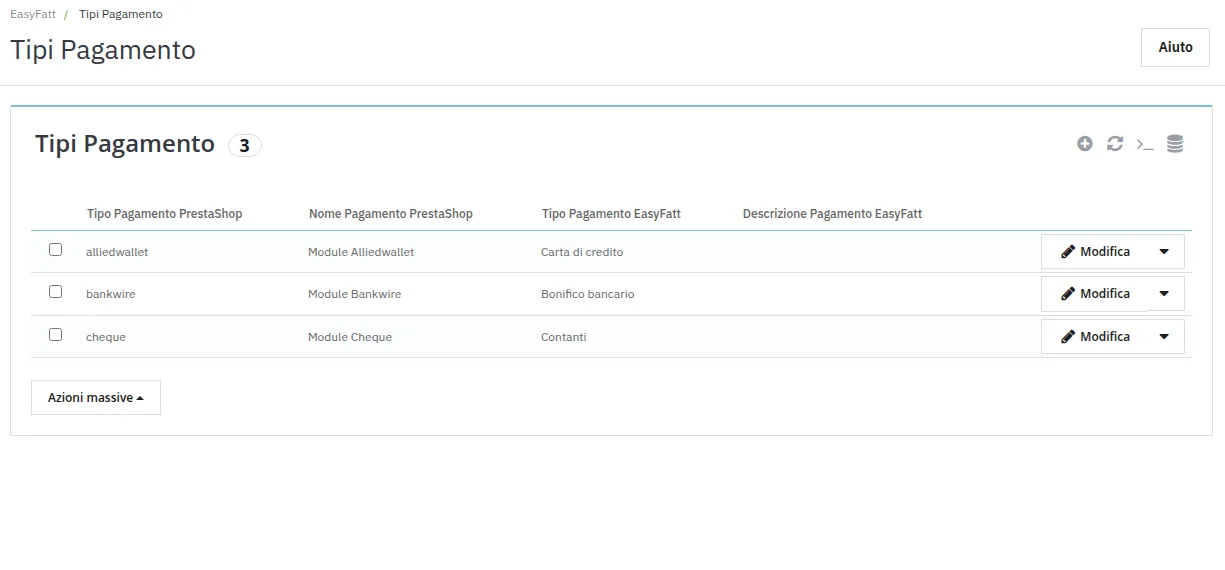
Cada módulo de pago de la tienda con el nombre que usas en Easyfatt.
Descargar los pedidos en Easyfatt
- 1
Copia la dirección para Easyfatt
Abre Danea EasyFatt › Esporta Documenti. Arriba está la dirección que hay que dar a Easyfatt, que tiene esta forma.
https://www.tuonegozio.it/modules/imeeodeprs/direct/export.phpDebajo aparece cada descarga hecha, con fecha, tipo de documento y número de pedidos. Si prefieres no conectar Easyfatt al sitio, desde aquí guardas un archivo en el PC y lo importas a mano en Easyfatt.
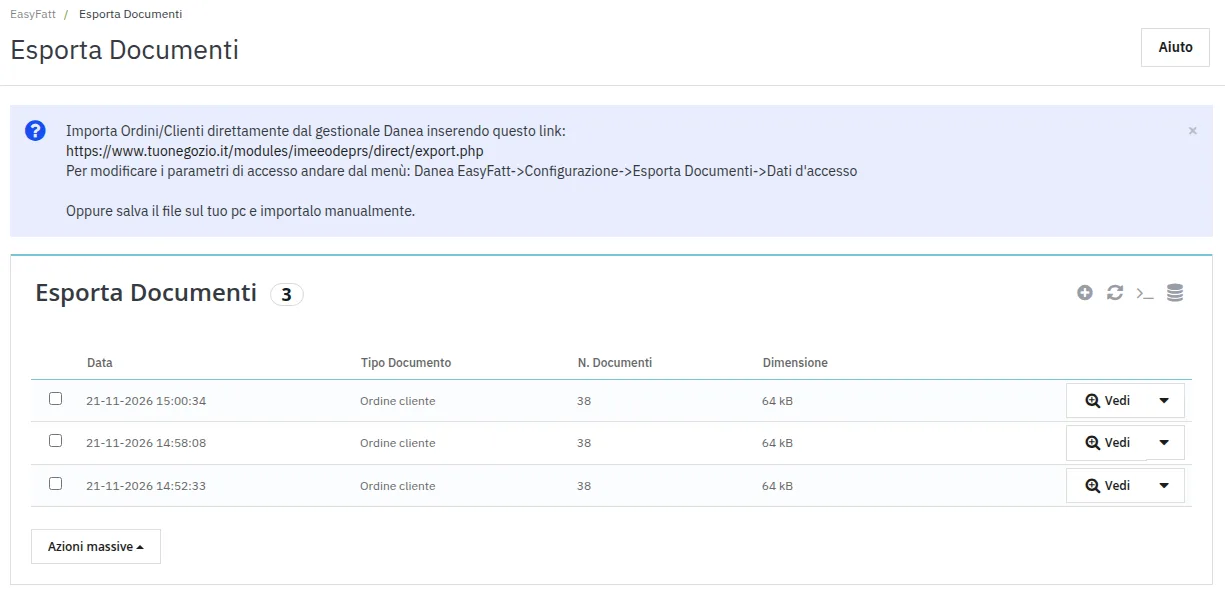
La dirección para Easyfatt y la lista de descargas, 38 pedidos cada vez en la tienda de prueba. - 2
Escríbela en Easyfatt
En Easyfatt abre Strumenti › Scarica ordini da e-Commerce (en las versiones más antiguas Strumenti › E-commerce › Scarica ordini). En la pestaña Impostazioni pega la dirección y escribe en Login y Password el correo y la contraseña de los datos de acceso del módulo, luego pulsa Scarica.
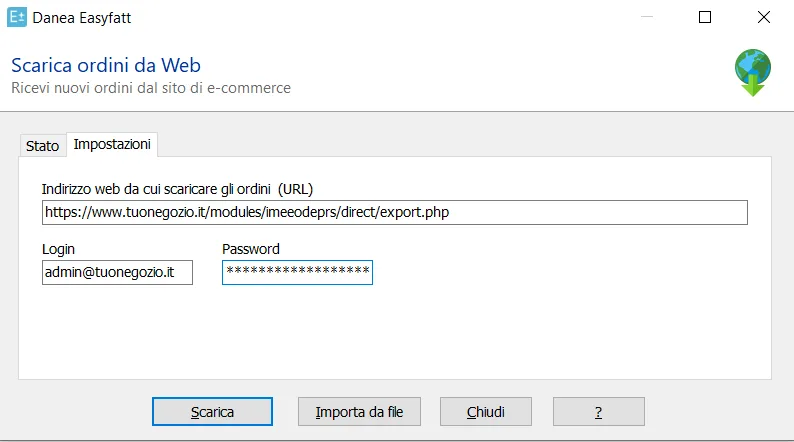
La dirección del módulo y las credenciales del administrador de PrestaShop. - 3
Importa los pedidos y factura
Easyfatt muestra los pedidos llegados de la tienda, con cliente y total. Con Importa cada pedido se convierte en un documento de Easyfatt, ya completo con cliente, líneas, IVA y pago. Para facturar varios pedidos a la vez abre Strumenti › Genera Fatture da....
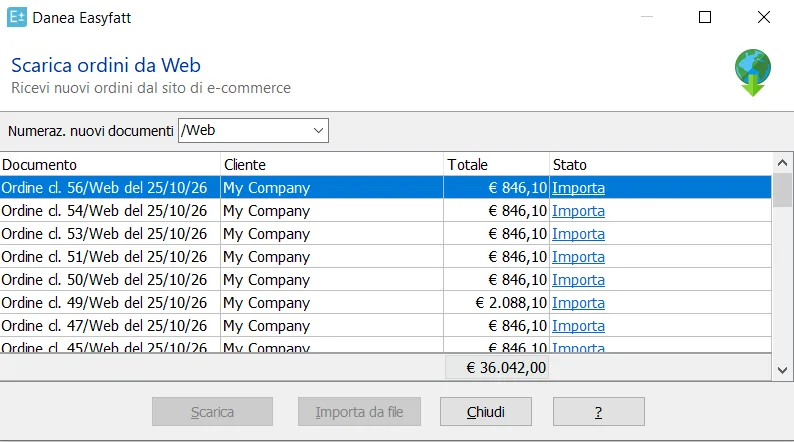
Los pedidos de la tienda de prueba dentro de Easyfatt, cada uno con su Importa.
Si algo no funciona
En el menú Strumenti de Easyfatt no encuentro las entradas del comercio electrónico
Danea incluye la conexión con el comercio electrónico en las ediciones Enterprise One y Enterprise de Easyfatt. Comprueba qué edición tienes, porque con las demás el módulo no tiene a qué conectarse.
Easyfatt da el error «Authentication failed»
El login y la contraseña escritos en Easyfatt no son los mismos que los datos de acceso del módulo. Cópialos iguales en los dos sitios, con cuidado con las mayúsculas y los espacios.
Easyfatt da el error «Admin authentication failed»
Las credenciales coinciden, pero en PrestaShop no hay ningún empleado con ese correo y esa contraseña, o está desactivado. Compruébalo en Advanced Parameters › Team y, si cambiaste la contraseña del empleado, actualízala en el módulo y en Easyfatt.
Un pedido no llega a Easyfatt
Su estado no está entre los que se exportan. Añádelo en la pestaña Status ordine e pagamento de la configuración y vuelve a descargar.
En Easyfatt el pago o el IVA no son los correctos
Falta el emparejamiento. Añade el método de pago en Danea EasyFatt › Tipi Pagamento o el tipo en Aliquote IVA, con el nombre o el código exacto que usas en Easyfatt.
El código destinatario o la PEC no llegan
En la pestaña Campi, en Codice destinatario e PEC, sigue elegido «Non esportarli». Indica dónde guarda tu tienda estos datos, el campo «Otro» de la dirección de facturación o el módulo de factura electrónica que usas.