
- Plus de 50 boutiques l'utilisent avec une licence active
- De PrestaShop 1.7 à 8.2
- 70 € en une fois, sans abonnement
Pourquoi un module prêt à l'emploi
On pourrait écrire une liaison entre PrestaShop et Danea Easyfatt à partir de zéro, peut-être avec l'aide d'une intelligence artificielle. Mais il faut alors étudier le format XML attendu par Easyfatt, traduire clients, lignes, frais de port, remises et paiements, reconnaître qui a déjà payé, gérer tailles et couleurs, code destinataire et PEC pour la facture électronique italienne, puis tout reprendre à chaque mise à jour de PrestaShop ou d'Easyfatt.
Le module fait déjà tout cela et il est utilisé chaque jour par de vraies boutiques. Vous l'installez depuis le panneau de PrestaShop, vous saisissez deux informations et dès lors Easyfatt télécharge les commandes de la boutique en un clic, prêtes à devenir des factures. Si quelque chose ne va pas, c'est celui qui l'a écrit qui vous répond, avec 3 mois d'assistance compris.
Ce qu'il fait
- Amène les commandes de PrestaShop dans Easyfatt comme commande client, facture, facture d'accompagnement, bon de livraison, reçu, devis, pro forma ou avoir.
- Envoie avec chaque commande le client complet, avec adresse de livraison, numéro de TVA, code fiscal, code destinataire et PEC.
- Fait correspondre les taux de TVA et les moyens de paiement de PrestaShop à ceux d'Easyfatt et marque comme payées les commandes dans les états que vous choisissez.
- Exporte aussi les déclinaisons taille et couleur, les frais de port et les remises.
- Easyfatt télécharge les commandes directement depuis la boutique, ou vous les importez depuis un fichier enregistré dans le panneau.
Ce qu'il vous faut
- Danea Easyfatt en édition Enterprise One ou Enterprise, celles qui ont la liaison avec l'e-commerce.
- PrestaShop de la 1.7 à la 8.2.
- Le module, 70 € en une fois avec 3 mois d'assistance et remboursement sous 60 jours. Il existe aussi pour Magento et OpenCart.
Installer le module
- 1
Chargez le module
Dans PrestaShop ouvrez Modules › Module Manager, cliquez sur Upload a module et choisissez le zip téléchargé après l'achat. À la fin le module apparaît dans le menu sous le nom Danea EasyFatt, avec les entrées Esporta Documenti, Aliquote IVA, Tipi Pagamento et Configurazione.
- 2
La licence est déjà prête
Si vous avez acheté le module sur ce site, la licence pour le domaine indiqué dans la commande s'active toute seule quand la commande est terminée. Le domaine de test s'ajoute dans la même commande, avant de mettre le module dans le panier.
Configurer le module
Ouvrez Danea EasyFatt › Configurazione. Les réglages sont répartis dans cinq onglets à gauche, qui s'ouvrent quand vous passez la souris dessus. À la fin cliquez sur Salva.
- 1
Données d'accès
Dans l'onglet Dati d'accesso saisissez l'e-mail et le mot de passe d'un employé de PrestaShop avec un profil administrateur. Vous pouvez utiliser le vôtre ou en créer un exprès pour Easyfatt dans Advanced Parameters › Team. Ce sont les mêmes identifiants que vous saisirez ensuite dans Easyfatt.
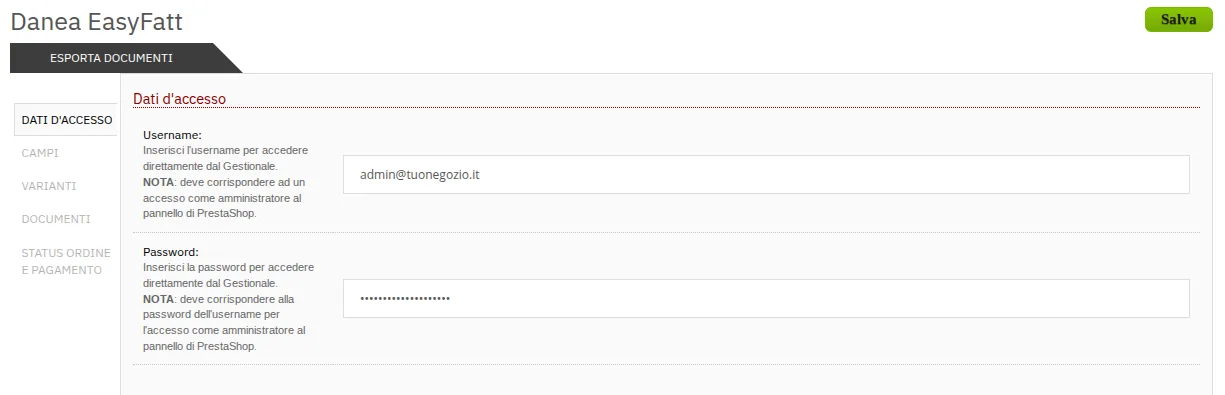
E-mail et mot de passe d'un administrateur de la boutique, les mêmes qu'utilisera Easyfatt. - 2
Champs
Dans Campi choisissez le code produit à envoyer à Easyfatt, par exemple l'ID ou la référence, la description des frais supplémentaires et le taux de TVA à utiliser pour ces frais. Dans Codice destinatario e PEC vous indiquez où la boutique garde ces données pour la facture électronique, dans le champ «Autre» de l'adresse ou dans la table d'un module de facture électronique.
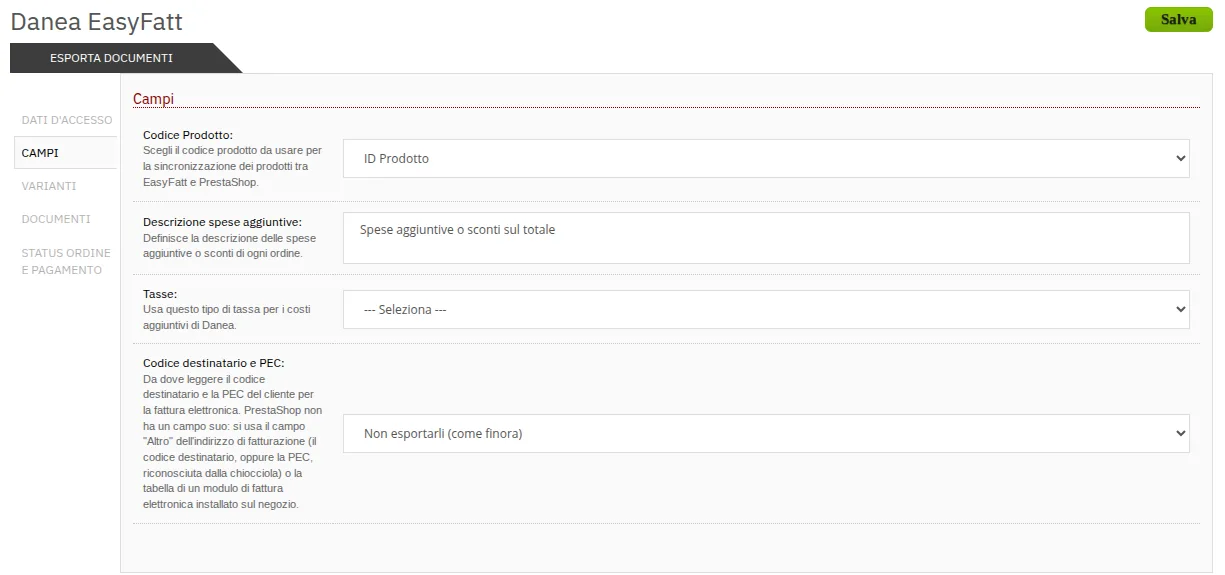
Code produit, frais supplémentaires et données de la facture électronique. - 3
Déclinaisons
Si vous vendez des produits avec taille et couleur, ouvrez Varianti, activez Usa le varianti Taglia e Colore et saisissez les noms des options tels que vous les avez appelés dans Easyfatt. Vous pouvez les envoyer séparées ou réunies dans une seule option «Taglia - Colore».
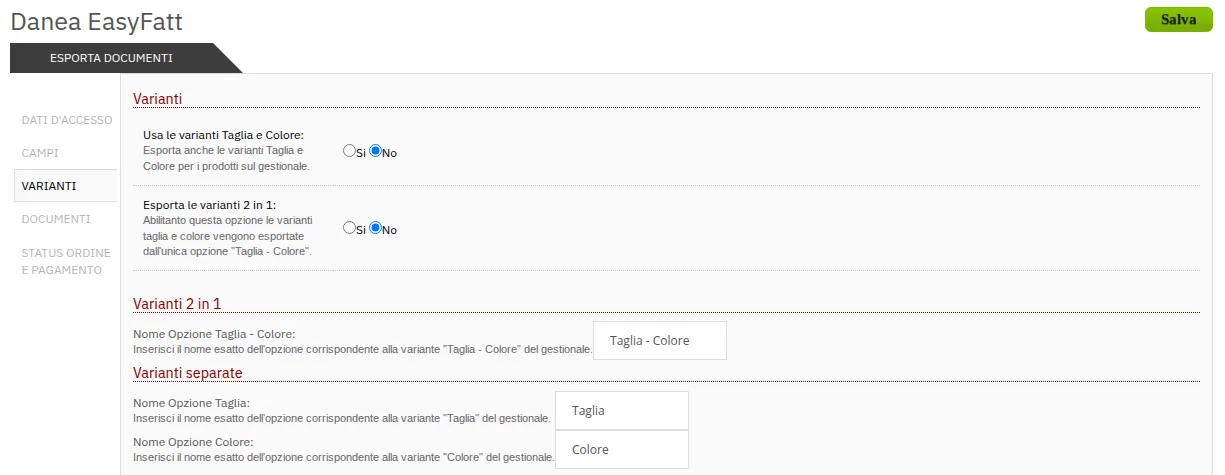
Taille et couleur arrivent dans Easyfatt avec les noms utilisés dans le logiciel de gestion. - 4
Documents
Dans Documenti choisissez le type de document qu'Easyfatt doit créer, en général Ordine cliente (commande client), et si les prix partent TVA comprise ou hors TVA. Hors TVA, Easyfatt recalcule la taxe sur les prix nets, pratique si vous vendez surtout aux entreprises.
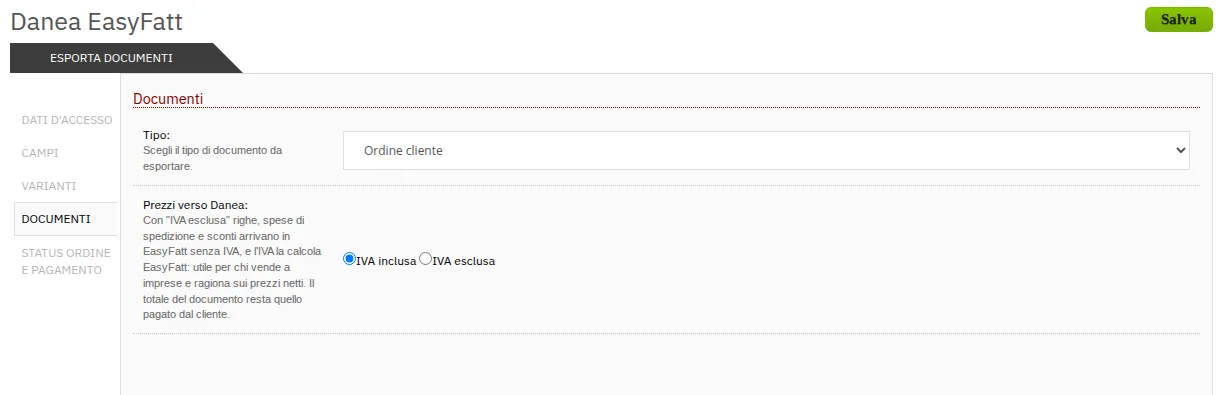
Le type de document et la façon de passer les prix. - 5
États de commande et de paiement
Dans Status ordine e pagamento, la première liste sert à choisir les états des commandes à envoyer à Easyfatt, la seconde ceux qui veulent dire «payé». Ainsi chaque document apparaît dans Easyfatt déjà réglé ou encore à encaisser. Pour choisir plusieurs états maintenez Ctrl en cliquant.
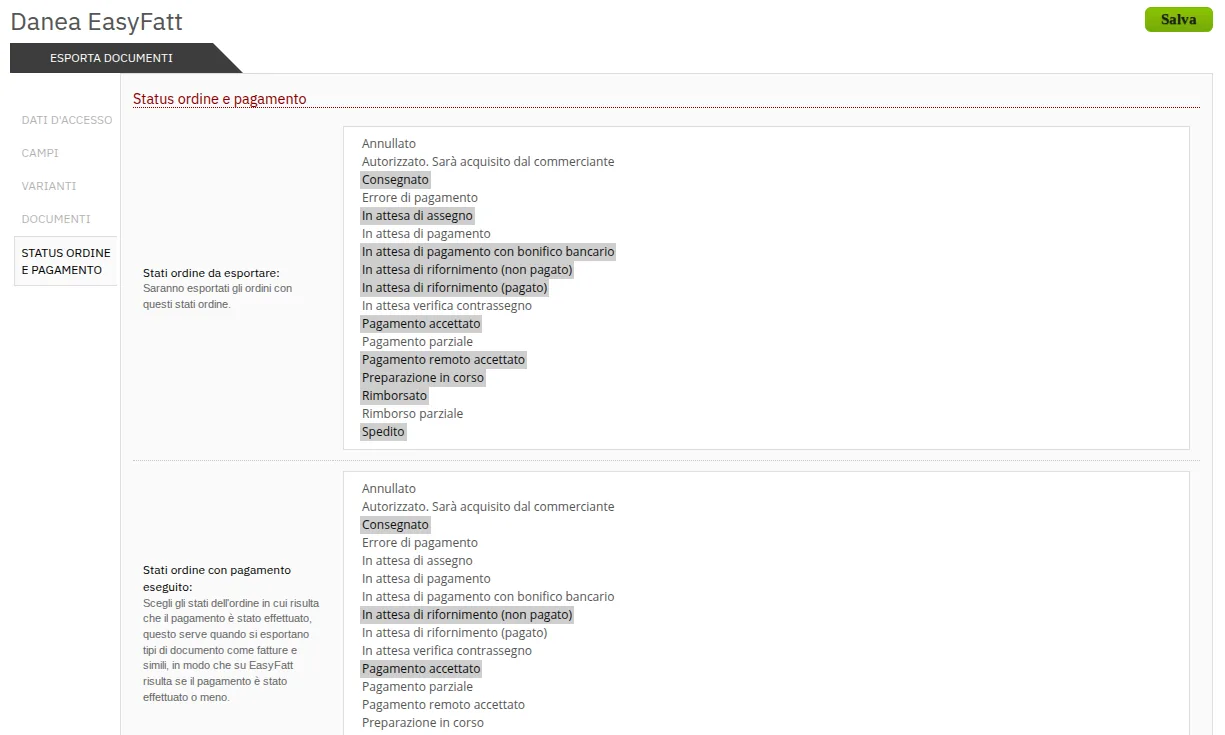
Les états choisis sont en gris, par exemple «Paiement accepté» et «Expédié». - 6
Taux de TVA
Dans Danea EasyFatt › Aliquote IVA faites correspondre chaque taux de PrestaShop au code TVA d'Easyfatt, par exemple 22 pour le taux normal italien. Un taux sans correspondance arrive dans Easyfatt comme «FC», hors champ de la TVA, il vaut donc mieux les associer tous.
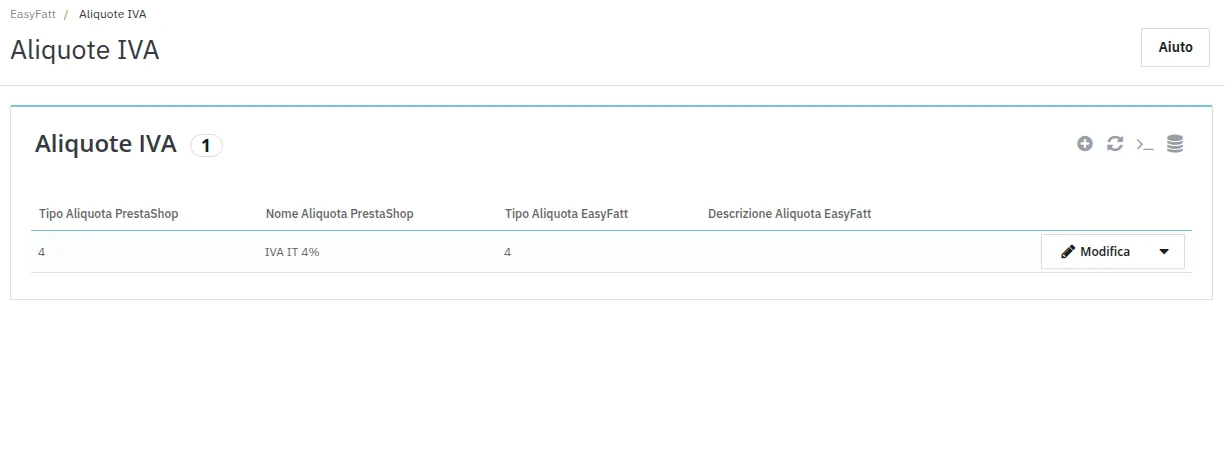
Une correspondance pour chaque taux utilisé dans la boutique. - 7
Types de paiement
Dans Danea EasyFatt › Tipi Pagamento faites correspondre chaque module de paiement de PrestaShop au nom du paiement dans Easyfatt, par exemple le virement à «Bonifico bancario». Un paiement sans correspondance arrive avec le nom technique du module, par exemple «bankwire».
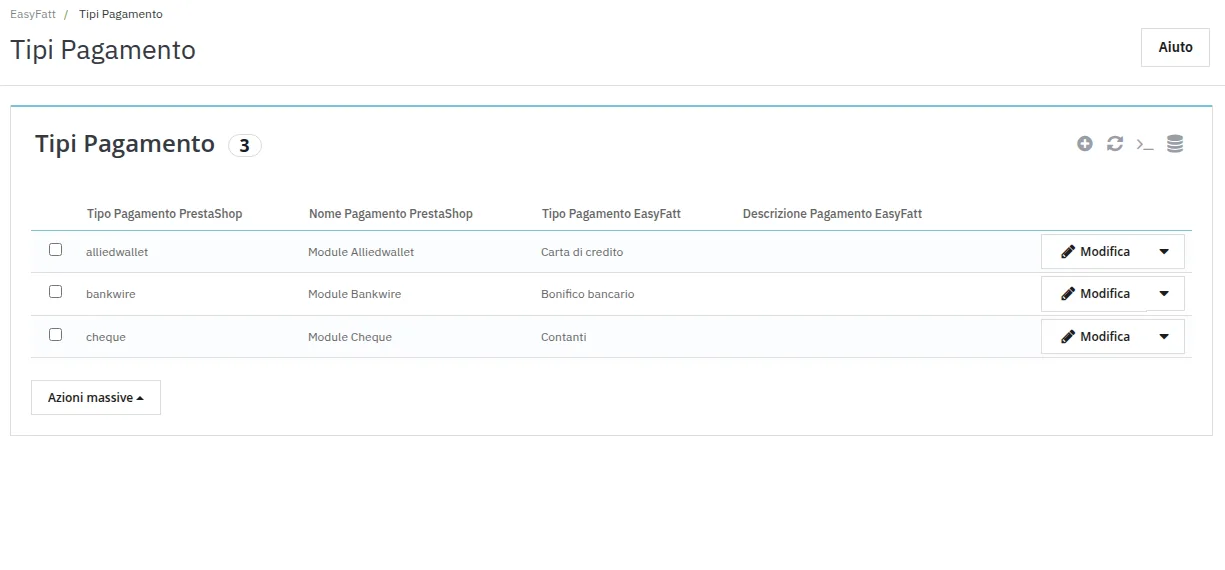
Chaque module de paiement de la boutique avec le nom utilisé dans Easyfatt.
Télécharger les commandes dans Easyfatt
- 1
Copiez l'adresse pour Easyfatt
Ouvrez Danea EasyFatt › Esporta Documenti. En haut se trouve l'adresse à donner à Easyfatt, qui a cette forme.
https://www.tuonegozio.it/modules/imeeodeprs/direct/export.phpEn dessous apparaît chaque téléchargement effectué, avec date, type de document et nombre de commandes. Si vous préférez ne pas relier Easyfatt au site, vous enregistrez ici un fichier sur le PC et vous l'importez à la main dans Easyfatt.
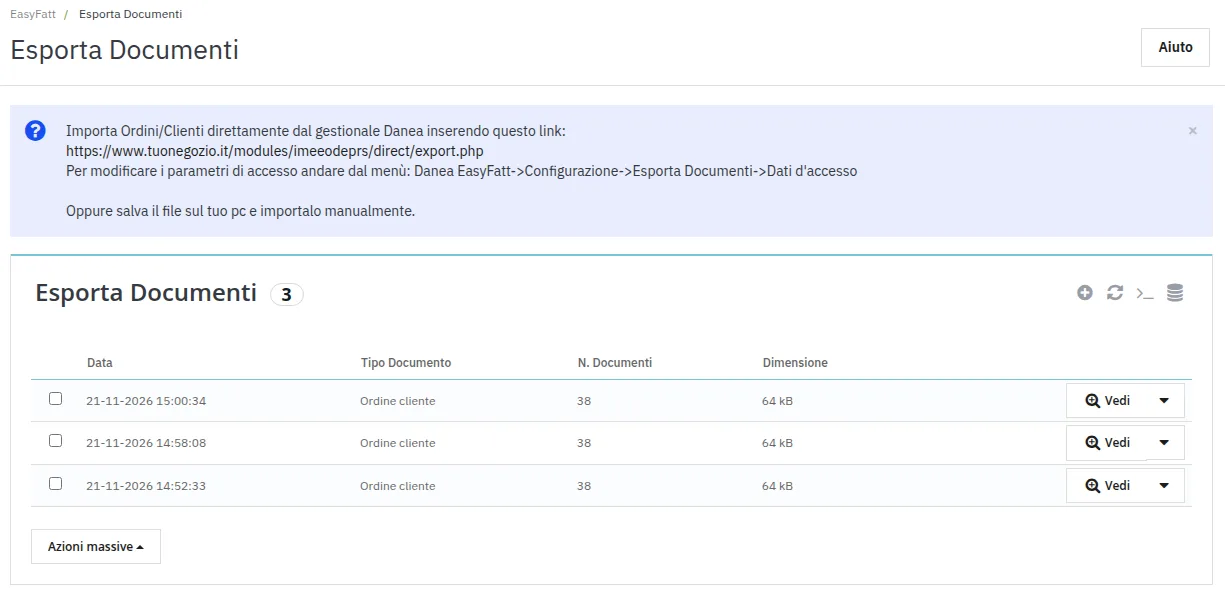
L'adresse pour Easyfatt et la liste des téléchargements, 38 commandes à la fois dans la boutique de test. - 2
Saisissez-la dans Easyfatt
Dans Easyfatt ouvrez Strumenti › Scarica ordini da e-Commerce (dans les versions plus anciennes Strumenti › E-commerce › Scarica ordini). Dans l'onglet Impostazioni collez l'adresse et saisissez dans Login et Password l'e-mail et le mot de passe des données d'accès du module, puis cliquez sur Scarica.
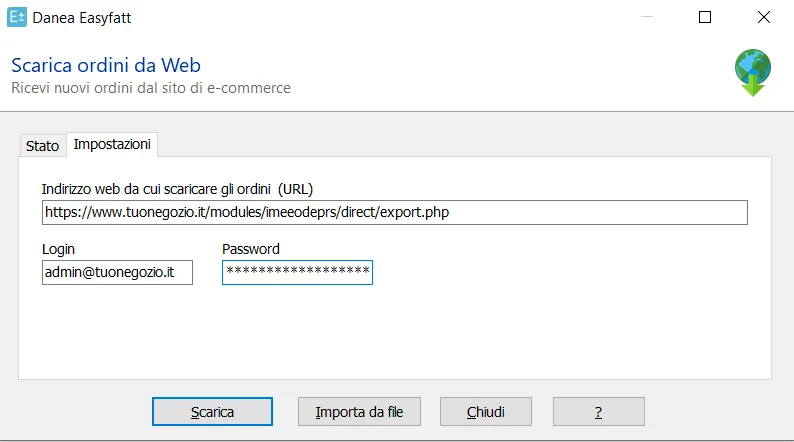
L'adresse du module et les identifiants de l'administrateur de PrestaShop. - 3
Importez les commandes et facturez
Easyfatt affiche les commandes arrivées de la boutique, avec client et total. Avec Importa chaque commande devient un document d'Easyfatt, déjà complet avec client, lignes, TVA et paiement. Pour facturer plusieurs commandes ensemble ouvrez Strumenti › Genera Fatture da....
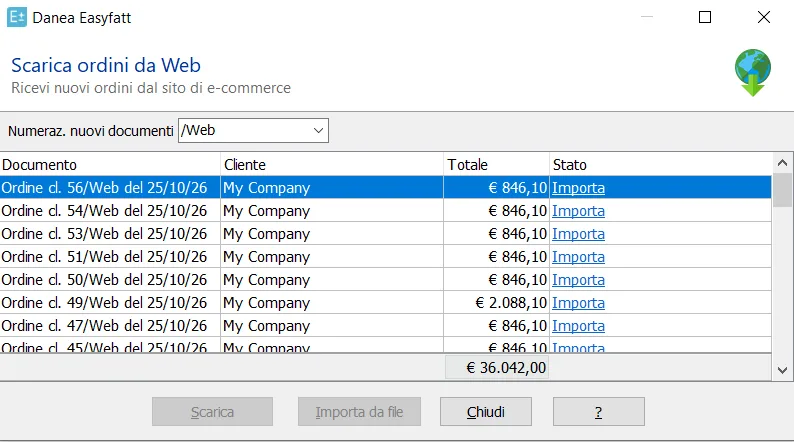
Les commandes de la boutique de test dans Easyfatt, chacune avec son Importa.
Si quelque chose ne va pas
Je ne trouve pas les entrées e-commerce dans le menu Strumenti d'Easyfatt
Danea propose la liaison avec l'e-commerce dans les éditions Enterprise One et Enterprise d'Easyfatt. Vérifiez votre édition, car avec les autres le module n'a rien à quoi se relier.
Easyfatt affiche l'erreur «Authentication failed»
Le login et le mot de passe saisis dans Easyfatt ne sont pas les mêmes que les données d'accès du module. Recopiez-les à l'identique aux deux endroits, en faisant attention aux majuscules et aux espaces.
Easyfatt affiche l'erreur «Admin authentication failed»
Les identifiants coïncident, mais PrestaShop n'a pas d'employé avec cet e-mail et ce mot de passe, ou il est désactivé. Vérifiez dans Advanced Parameters › Team et, si vous avez changé le mot de passe de l'employé, mettez-le à jour dans le module et dans Easyfatt.
Une commande n'arrive pas dans Easyfatt
Son état ne fait pas partie de ceux à exporter. Ajoutez-le dans l'onglet Status ordine e pagamento de la configuration et relancez le téléchargement.
Dans Easyfatt le paiement ou la TVA ne sont pas les bons
La correspondance manque. Ajoutez le moyen de paiement dans Danea EasyFatt › Tipi Pagamento ou le taux dans Aliquote IVA, avec le nom ou le code exact utilisé dans Easyfatt.
Le code destinataire ou la PEC n'arrivent pas
Dans l'onglet Campi, à la ligne Codice destinatario e PEC, «Non esportarli» est resté choisi. Indiquez où votre boutique garde ces données, le champ «Autre» de l'adresse de facturation ou le module de facture électronique que vous utilisez.