
- Più di 150 negozi lo usano con licenza attiva
- OpenCart 3 e 4, fino alla 4.1.0.3
- 100 € una tantum, nessun abbonamento
Perché un modulo pronto
Un collegamento tra OpenCart e Danea Easyfatt si potrebbe anche scrivere da zero, magari facendosi aiutare da un'intelligenza artificiale. Vuol dire però leggere e scrivere i file XML di Easyfatt, creare e aggiornare prodotti, categorie, produttori, listini e varianti senza duplicarli, tenere in pari le giacenze, riportare gli ordini con clienti, IVA e pagamenti, e rifare tutto quando esce una nuova versione di OpenCart, come è successo con il passaggio alla 4.
Il modulo fa già tutto questo ed è collaudato da anni su negozi veri. Lo carichi dal pannello di OpenCart, scrivi le credenziali in due posti e da lì in avanti il catalogo parte da Easyfatt con un clic e gli ordini tornano nel gestionale con un altro. Se qualcosa non torna ti risponde chi l'ha scritto, con 3 mesi di assistenza compresi.
Cosa fa
- Porta il catalogo da Easyfatt a OpenCart, con prezzi, giacenze, categorie, produttori, varianti taglia e colore e, se vuoi, le foto.
- Aggiorna i prodotti che ci sono già invece di duplicarli e, se lo chiedi, toglie quelli che in Easyfatt non vendi più.
- Porta in Easyfatt gli ordini del negozio come ordine cliente, fattura, DDT o altro documento, con cliente, partita IVA, codice fiscale, codice destinatario e PEC.
- Abbina aliquote e metodi di pagamento e segna come pagati gli ordini negli stati che scegli.
- Esporta il catalogo di OpenCart in un file Excel, utile per caricarlo la prima volta in Easyfatt.
Cosa ti serve
- Danea Easyfatt in edizione Enterprise One o Enterprise, quelle con il collegamento all'e-commerce.
- OpenCart 3.0 oppure OpenCart dalla 4.0.0.0 alla 4.1.0.3. Quando lo compri scegli la versione giusta.
- Il modulo, 100 € una tantum con 3 mesi di assistenza e rimborso entro 60 giorni. Esiste anche per Magento e PrestaShop.
Installare il modulo
I passi e le schermate sono di OpenCart 4. Su OpenCart 3 si copia nel negozio la cartella upload del pacchetto e serve VQMod, come spiega la guida che trovi nello zip. La configurazione è la stessa.
- 1
Carica il modulo
In OpenCart apri Estensioni › Installatore, carica il file
imeiedeopc.ocmod.zipche trovi nel pacchetto e premi il pulsante verde per installarlo. - 2
Attiva i tre moduli
Apri Estensioni › Estensioni, scegli il tipo Moduli e premi il pulsante verde di installazione su Danea EasyFatt: Importa/Aggiorna Catalogo, Esporta Ordini/Clienti ed Esporta Catalogo.
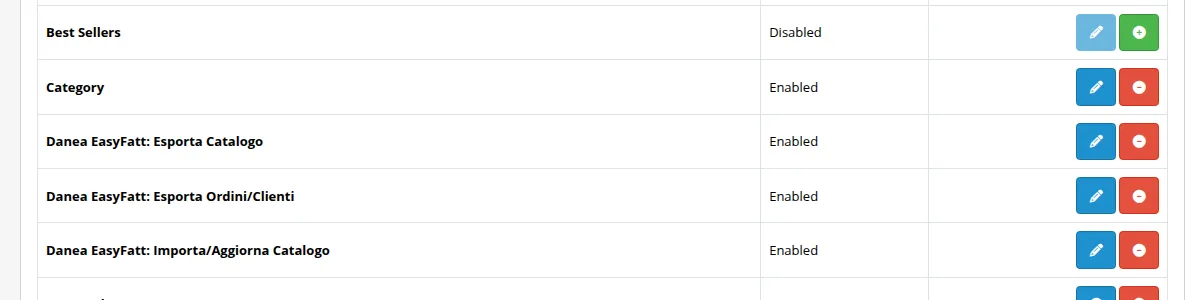
I tre moduli Danea installati e attivi, con la matita per configurarli. - 3
Dai i permessi
In Sistema › Utenti › Gruppi utente modifica il tuo gruppo, di solito Administrator, e spunta in Accesso e in Modifica tutte le voci che iniziano con
extension/imeiedeopc/. Il modulo non se le dà da solo: finché non sono spuntate, le sue pagine non si aprono e nel menu non compare la voce Danea EasyFatt.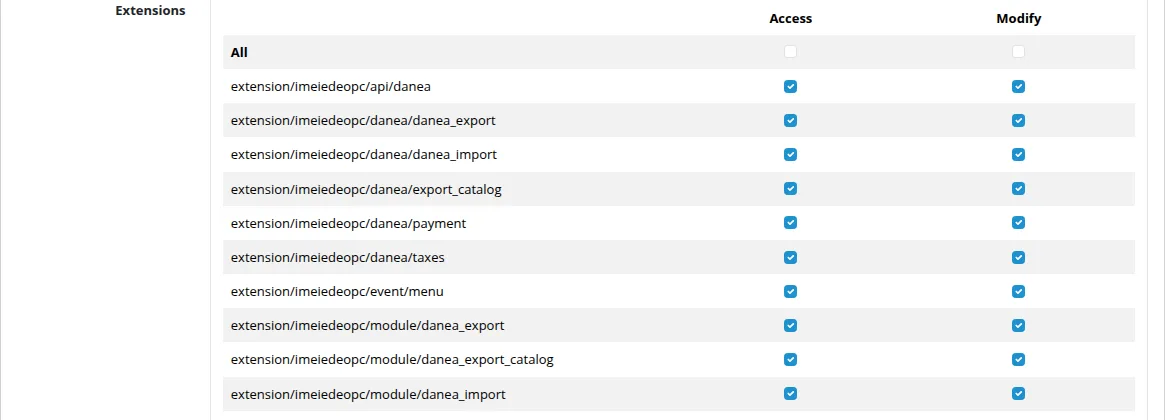
Le voci del modulo, spuntate in Accesso e in Modifica. - 4
La licenza è già pronta
Se hai comprato il modulo su questo sito, la licenza per il dominio che hai scritto nell'ordine si attiva da sola quando l'ordine è completato. Il dominio di prova lo aggiungi nello stesso ordine, prima di mettere il modulo nel carrello.
Configurare il modulo
Le impostazioni si aprono con la matita accanto a ogni modulo, in Estensioni › Estensioni › Moduli. Dopo ogni modifica premi il pulsante blu per salvare.
- 1
Credenziali per Easyfatt
In Importa/Aggiorna Catalogo e in Esporta Ordini/Clienti, scheda Dati d'accesso, scrivi il nome utente e la password di un amministratore di OpenCart. Puoi crearne uno apposta per Easyfatt in Sistema › Utenti › Utenti, nel gruppo a cui hai dato i permessi. Sono le credenziali che scriverai poi in Easyfatt.
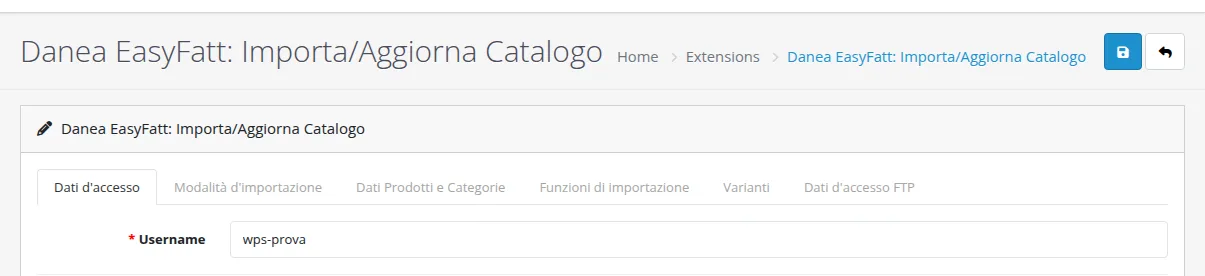
Nome utente e password di un amministratore vero del negozio. - 2
Prezzi e listini
In Importa/Aggiorna Catalogo, scheda Dati Prodotti e Categorie, metti Assegna Listino 1 su Prezzo Prodotto: così il listino 1 di Easyfatt diventa il prezzo del negozio. Gli altri listini li puoi dare a gruppi di clienti come sconto o prezzo speciale. Nella stessa scheda scegli in quali negozi e lingue caricare i prodotti.
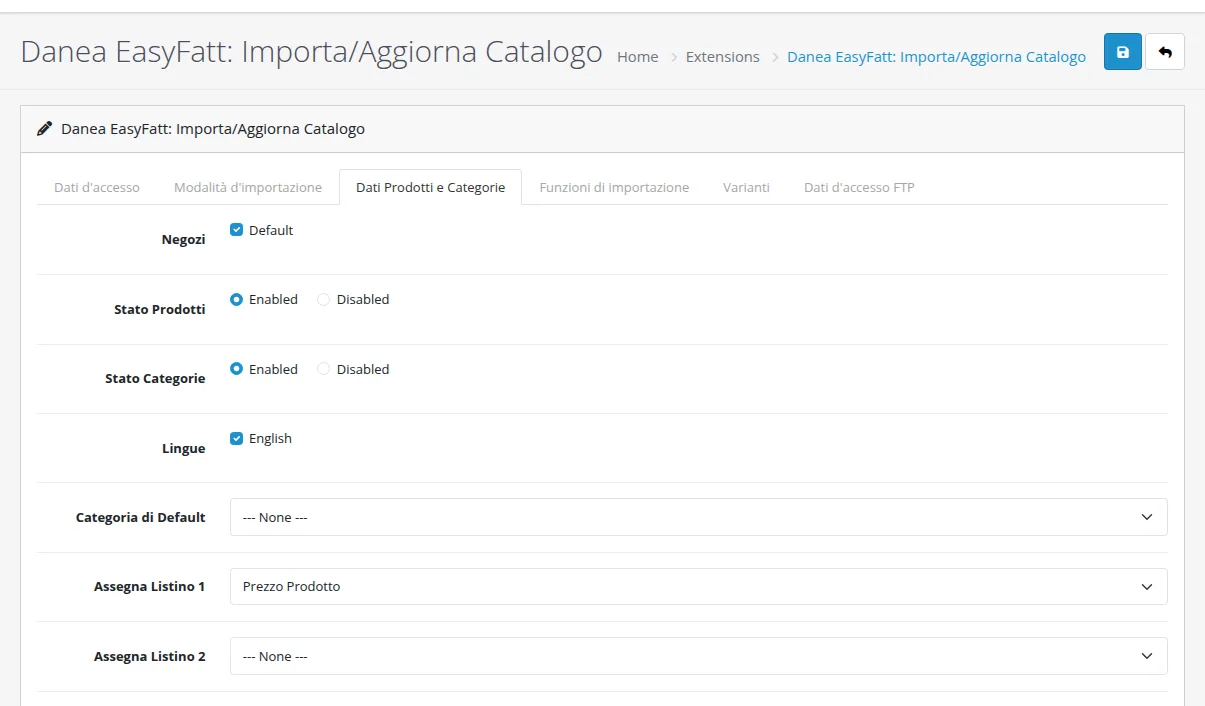
Senza questo passo i prodotti arrivano con prezzo zero. - 3
Cosa fare con categorie, foto e prodotti tolti
Nella scheda Funzioni di importazione decidi se creare da sole le categorie e i produttori di Easyfatt, se importare le foto o lasciare quelle del negozio e se togliere i prodotti che in Easyfatt non ci sono più. Se nel negozio vendi anche prodotti che in Easyfatt non hai, lascia su No l'eliminazione dei prodotti fuori listino.
- 4
Campi dei clienti
In Esporta Ordini/Clienti, scheda Campi, scegli da quali campi di OpenCart prendere partita IVA, codice fiscale e codice destinatario o PEC, l'aliquota delle spese di spedizione e il codice IVA da usare quando un prodotto non ha l'aliquota.
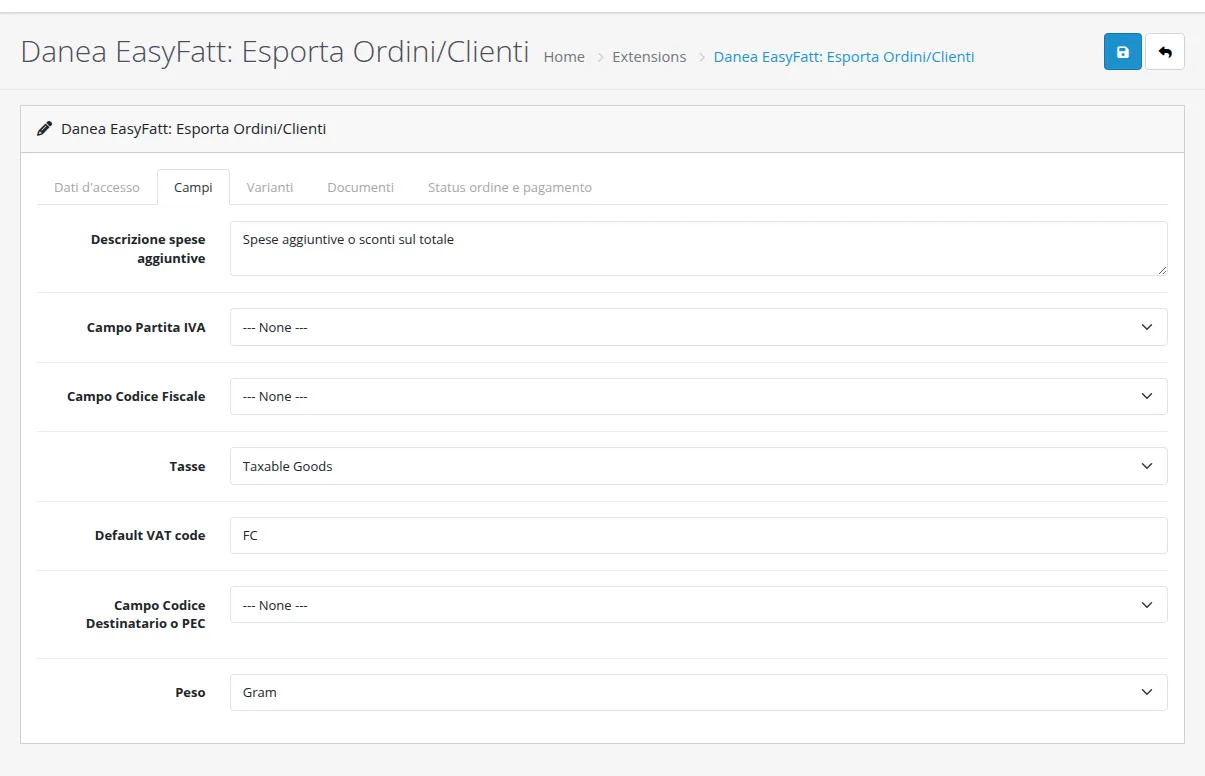
I dati per la fattura elettronica si prendono dai campi che usa già il tuo negozio. - 5
Stati d'ordine e di pagamento
Nella scheda Status ordine e pagamento scegli nel primo elenco gli stati degli ordini da mandare a Easyfatt, nel secondo quelli che vogliono dire «pagato». Nella scheda Documenti scegli invece il tipo di documento, di solito Ordine cliente.
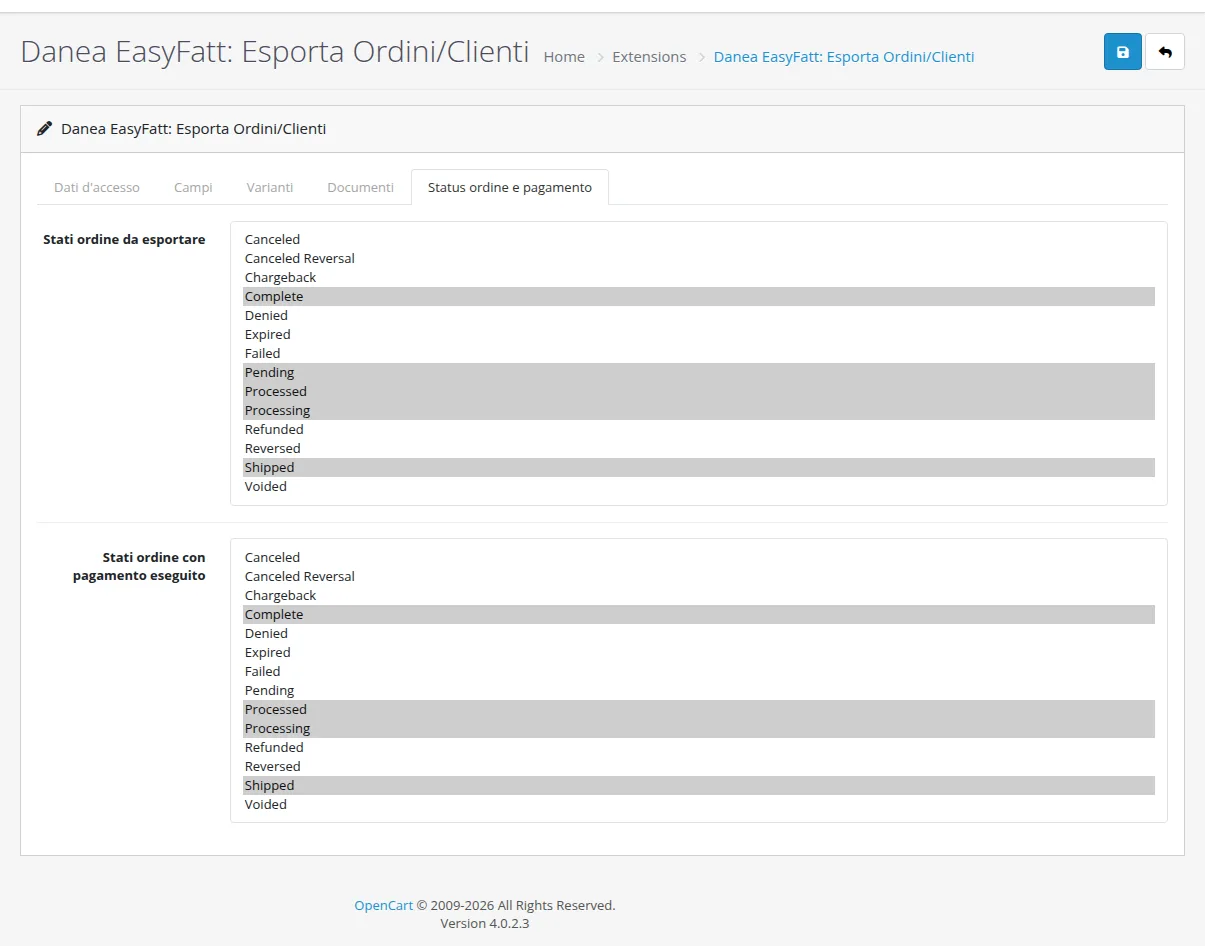
In grigio gli stati scelti. Per sceglierne più di uno tieni premuto Ctrl. - 6
Pagamenti e aliquote
Dal menu Danea EasyFatt apri Tipi Pagamento e abbina ogni pagamento di OpenCart al nome che usi in Easyfatt, per esempio
coda «Contrassegno». Poi apri Categorie IVA e abbina ogni aliquota di OpenCart al codice IVA di Easyfatt, per esempio 22.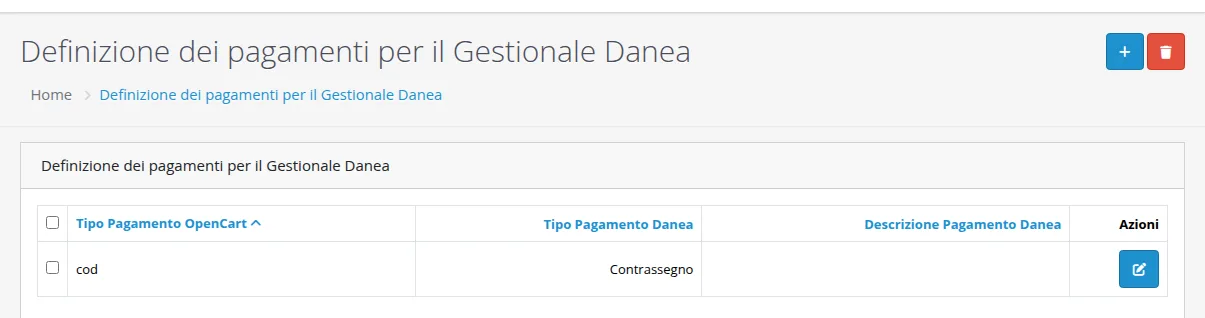
Il contrassegno di OpenCart diventa «Contrassegno» in Easyfatt. 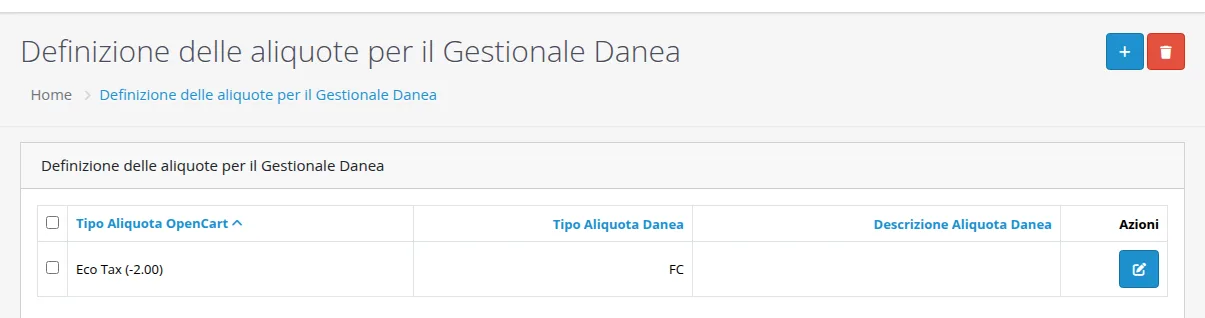
Un abbinamento per ogni aliquota che usi nel negozio.
Mandare il catalogo da Easyfatt a OpenCart
- 1
Copia l'indirizzo
Dal menu apri Danea EasyFatt › Importa/Aggiorna Catalogo. In alto trovi l'indirizzo da dare a Easyfatt, che ha questa forma.
https://www.tuonegozio.it/admin/index.php?route=extension/imeiedeopc/api/danea&DaneaAction=ImportAl posto di
adminc'è il nome della cartella del tuo pannello, se l'hai cambiata. Sotto compare ogni catalogo ricevuto.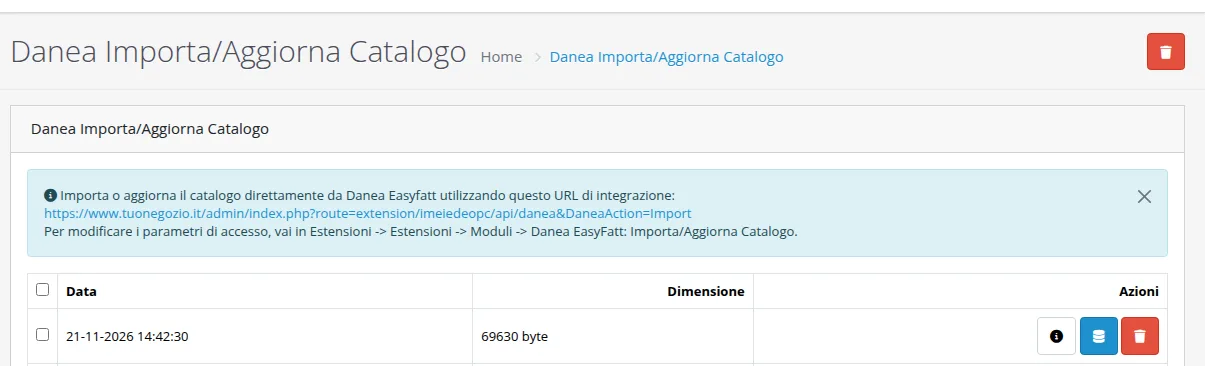
L'indirizzo per Easyfatt e i cataloghi arrivati, ognuno con il suo rapporto. - 2
Incollalo in Easyfatt e premi Invia
In Easyfatt apri Strumenti › Aggiorna prodotti su e-commerce. Nella scheda Impostazioni incolla l'indirizzo, scrivi nome utente e password dell'amministratore e premi Invia. Dalla seconda volta, nella scheda Stato, spunta Invia solo voci modificate, così partono solo i prodotti cambiati.
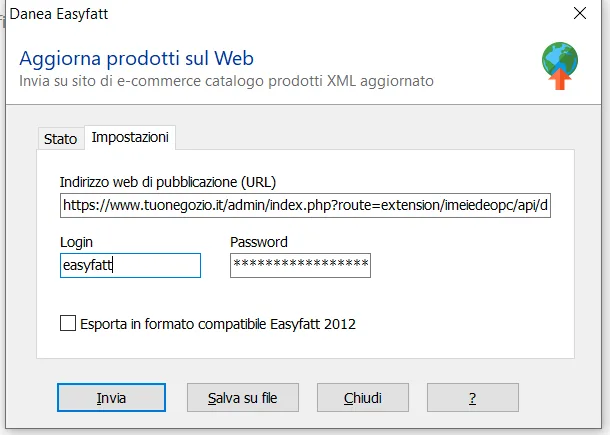
Indirizzo del negozio, utente e password, nient'altro. 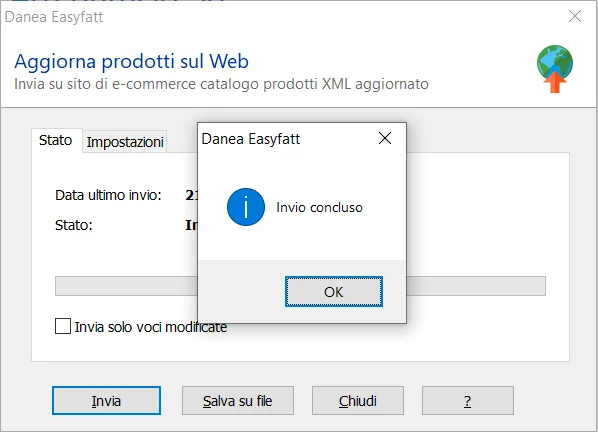
Easyfatt conferma l'invio. - 3
Controlla il rapporto
Nella lista dei cataloghi, il pulsante dei dettagli mostra quanti prodotti sono arrivati, quanti sono nuovi, aggiornati o tolti, quante categorie e produttori sono stati creati e se ci sono stati errori.
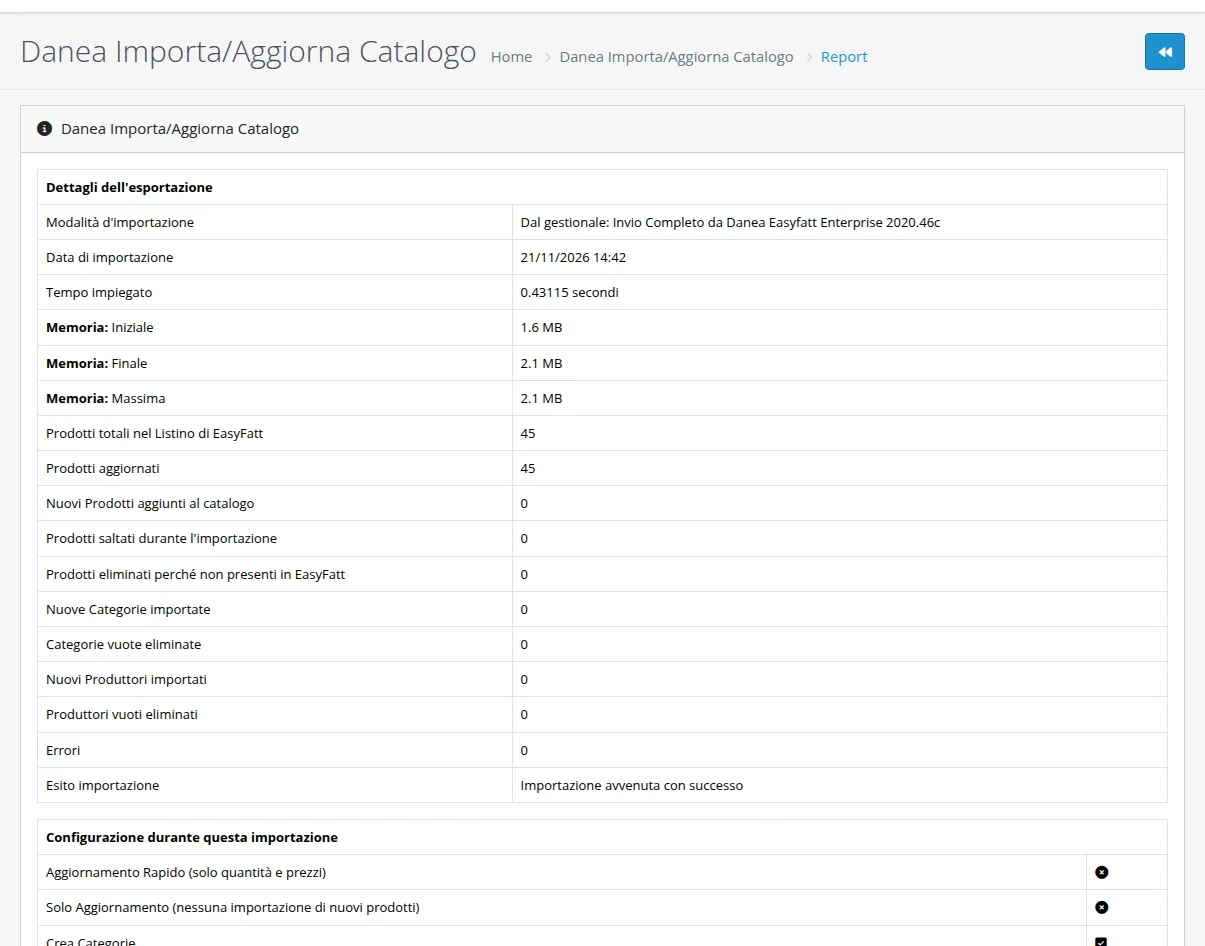
45 prodotti aggiornati in meno di mezzo secondo, nessun errore.
Scaricare gli ordini in Easyfatt
- 1
Copia l'indirizzo degli ordini
Apri Danea EasyFatt › Esporta Ordini/Clienti. L'indirizzo è lo stesso di prima, ma finisce con
DaneaAction=Export. Sotto trovi ogni scarico fatto da Easyfatt e, se preferisci, puoi creare a mano un file per un intervallo di date o di numeri d'ordine.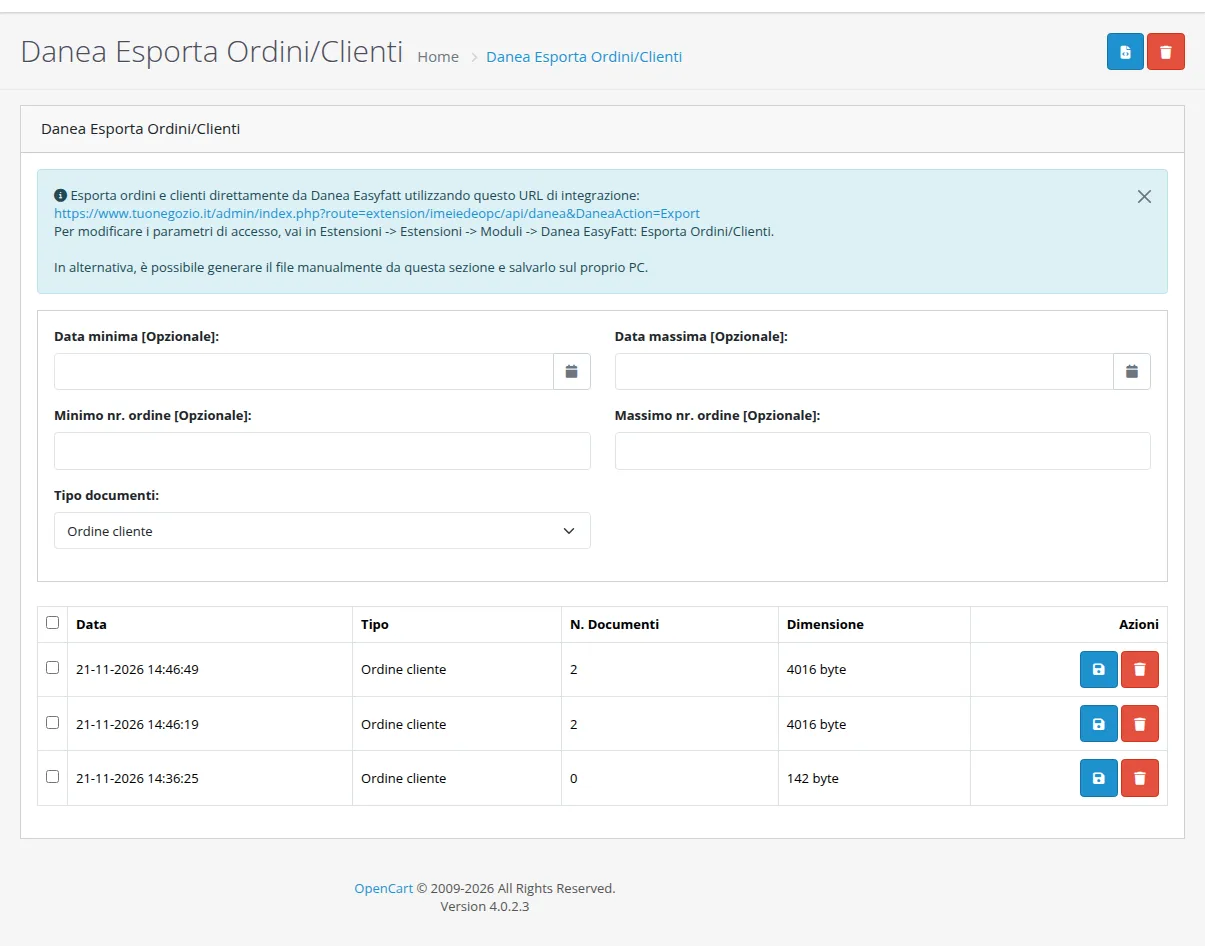
Gli scarichi fatti da Easyfatt, con il numero di ordini di ciascuno. - 2
Scarica da Easyfatt
In Easyfatt apri Strumenti › Scarica ordini da e-Commerce, incolla l'indirizzo nella scheda Impostazioni con lo stesso utente e la stessa password e premi Scarica.
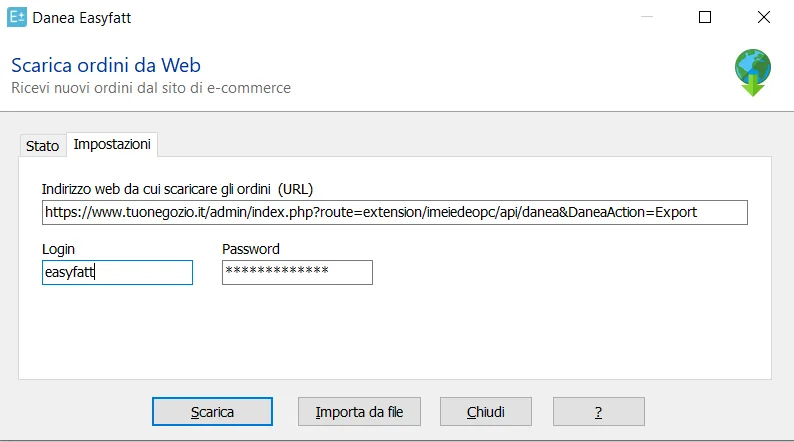
Stesso utente, indirizzo che finisce con DaneaAction=Export. - 3
Importa gli ordini e fattura
Easyfatt mostra gli ordini arrivati dal negozio, con cliente e totale. Con Importa ogni ordine diventa un documento di Easyfatt, già completo di cliente, righe, IVA e pagamento. Per fatturare più ordini insieme apri Strumenti › Genera Fatture da....
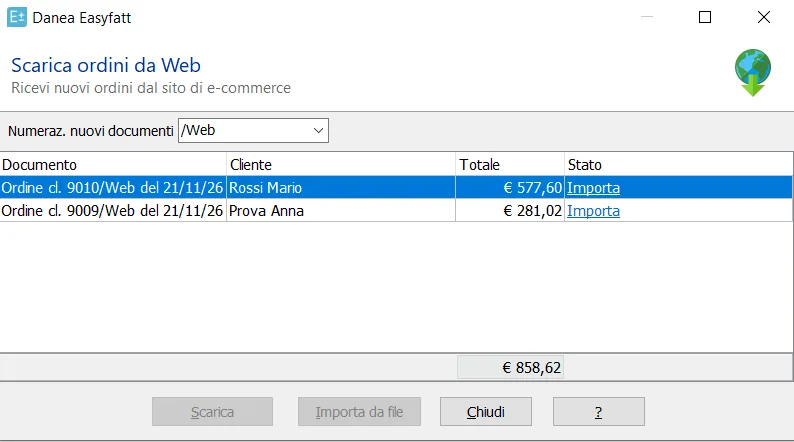
Gli ordini del negozio di prova dentro Easyfatt.
Il catalogo da OpenCart a Easyfatt
Se il negozio c'è già e il catalogo in Easyfatt ancora no, apri Danea EasyFatt › Esporta Catalogo e crea il file: è un foglio Excel con prodotti, prezzi e varianti, che carichi in Easyfatt con la sua importazione da Excel. Da quel momento il catalogo lo tieni in Easyfatt e lo mandi al negozio come sopra.
Se qualcosa non va
Nel menu non compare Danea EasyFatt, o le pagine riportano al login
Mancano i permessi, oppure il modulo non è stato caricato dall'Installatore. Controlla in Sistema › Utenti › Gruppi utente che le voci extension/imeiedeopc siano spuntate in Accesso e Modifica e ricarica la pagina.
Nel menu Strumenti di Easyfatt non trovo le voci per l'e-commerce
Danea mette il collegamento con l'e-commerce nelle edizioni Enterprise One ed Enterprise di Easyfatt. Controlla quale edizione hai, perché con le altre il modulo non ha a chi collegarsi.
Easyfatt risponde «Controlla nome utente e password»
Utente e password scritti in Easyfatt non sono gli stessi dei Dati d'accesso del modulo. Ricopiali uguali in tutti e due i posti.
Easyfatt risponde «Autenticazione amministrativa fallita» o «Utente amministratore non trovato»
Le credenziali coincidono, ma in OpenCart non c'è un amministratore con quel nome utente e quella password, oppure è disattivato. Controlla in Sistema › Utenti › Utenti e, se cambi la password, aggiornala nel modulo e in Easyfatt.
I prodotti arrivano con prezzo zero
Nessun listino è assegnato al prezzo. In Importa/Aggiorna Catalogo, scheda Dati Prodotti e Categorie, metti Assegna Listino 1 su Prezzo Prodotto e rimanda il catalogo.
Sono spariti prodotti che in Easyfatt non ci sono
È attiva l'eliminazione dei prodotti fuori listino. Mettila su No nella scheda Funzioni di importazione, se nel negozio vendi anche prodotti che non gestisci in Easyfatt.
In Easyfatt l'IVA arriva come «FC»
L'aliquota di quel prodotto non è abbinata in Categorie IVA. Aggiungi l'abbinamento, oppure scrivi in Esporta Ordini/Clienti, scheda Campi, il codice IVA da usare quando l'aliquota manca.