
- Más de 150 tiendas lo usan con licencia activa
- OpenCart 3 y 4, hasta la 4.1.0.3
- 100 € en un solo pago, sin suscripción
Por qué un módulo ya hecho
Una conexión entre OpenCart y Danea Easyfatt se podría escribir desde cero, quizá con la ayuda de una inteligencia artificial. Pero eso significa leer y escribir los archivos XML de Easyfatt, crear y actualizar productos, categorías, fabricantes, tarifas y variantes sin duplicarlos, mantener al día las existencias, traer los pedidos con clientes, IVA y pagos, y rehacerlo todo cuando sale una nueva versión de OpenCart, como pasó con el salto a la 4.
El módulo ya hace todo esto y lleva años probado en tiendas reales. Lo subes desde el panel de OpenCart, escribes las credenciales en dos sitios y desde entonces el catálogo sale de Easyfatt con un clic y los pedidos vuelven al software de gestión con otro. Si algo no cuadra te responde quien lo escribió, con 3 meses de asistencia incluidos.
Qué hace
- Lleva el catálogo de Easyfatt a OpenCart, con precios, existencias, categorías, fabricantes, variantes de talla y color y, si quieres, las fotos.
- Actualiza los productos que ya existen en lugar de duplicarlos y, si se lo pides, quita los que ya no vendes en Easyfatt.
- Lleva a Easyfatt los pedidos de la tienda como pedido de cliente, factura, albarán u otro documento, con cliente, número de IVA, código fiscal, código destinatario y PEC.
- Empareja tipos de IVA y métodos de pago y marca como pagados los pedidos en los estados que elijas.
- Exporta el catálogo de OpenCart a un archivo Excel, útil para cargarlo la primera vez en Easyfatt.
Qué necesitas
- Danea Easyfatt en la edición Enterprise One o Enterprise, las que tienen la conexión con el comercio electrónico.
- OpenCart 3.0 u OpenCart de la 4.0.0.0 a la 4.1.0.3. Al comprarlo elige la versión correcta.
- El módulo, 100 € en un solo pago con 3 meses de asistencia y reembolso en 60 días. También existe para Magento y PrestaShop.
Instalar el módulo
Los pasos y las capturas son de OpenCart 4. En OpenCart 3 se copia en la tienda la carpeta upload del paquete y hace falta VQMod, como explica la guía que viene en el zip. La configuración es la misma.
- 1
Sube el módulo
En OpenCart abre Extensions › Installer, sube el archivo
imeiedeopc.ocmod.zipdel paquete y pulsa el botón verde para instalarlo. - 2
Activa los tres módulos
Abre Extensions › Extensions, elige el tipo Modules y pulsa el botón verde de instalación en Danea EasyFatt: Importa/Aggiorna Catalogo, Esporta Ordini/Clienti y Esporta Catalogo.
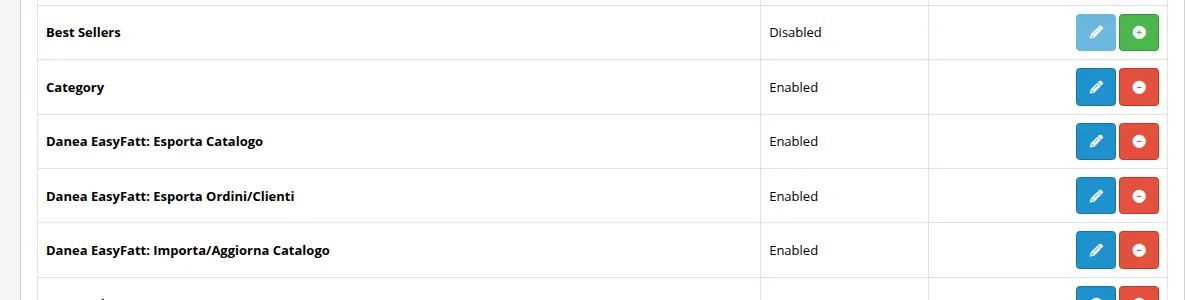
Los tres módulos Danea instalados y activos, con el lápiz para configurarlos. - 3
Concede los permisos
En System › Users › User Groups edita tu grupo, normalmente Administrator, y marca en Access y en Modify todas las entradas que empiezan por
extension/imeiedeopc/. El módulo no se los concede solo: hasta que no están marcadas, sus páginas no se abren y en el menú no aparece Danea EasyFatt.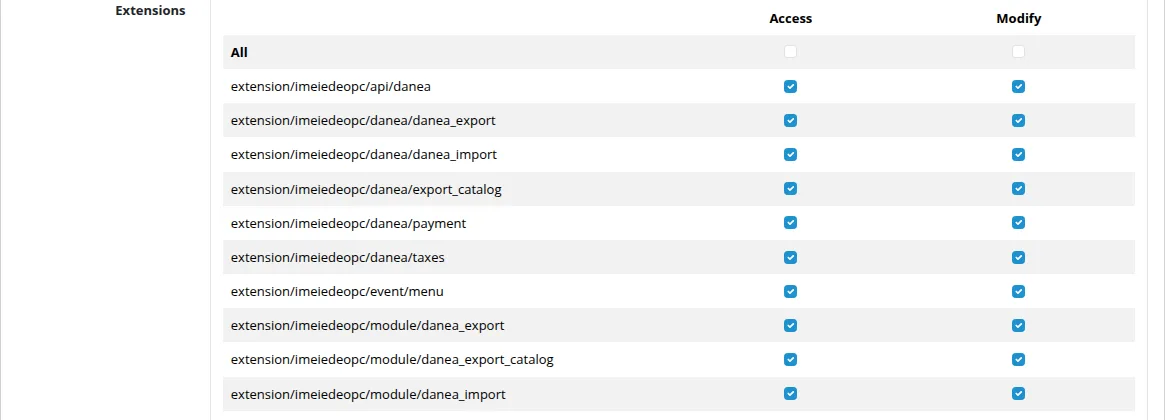
Las entradas del módulo, marcadas en Access y en Modify. - 4
La licencia ya está lista
Si compraste el módulo en este sitio, la licencia para el dominio que escribiste en el pedido se activa sola cuando el pedido se completa. El dominio de prueba lo añades en el mismo pedido, antes de poner el módulo en el carrito.
Configurar el módulo
Los ajustes se abren con el lápiz junto a cada módulo, en Extensions › Extensions › Modules. Después de cada cambio pulsa el botón azul para guardar.
- 1
Credenciales para Easyfatt
En Importa/Aggiorna Catalogo y en Esporta Ordini/Clienti, pestaña Dati d'accesso, escribe el nombre de usuario y la contraseña de un administrador de OpenCart. Puedes crear uno solo para Easyfatt en System › Users › Users, en el grupo al que diste los permisos. Son las credenciales que luego escribirás en Easyfatt.
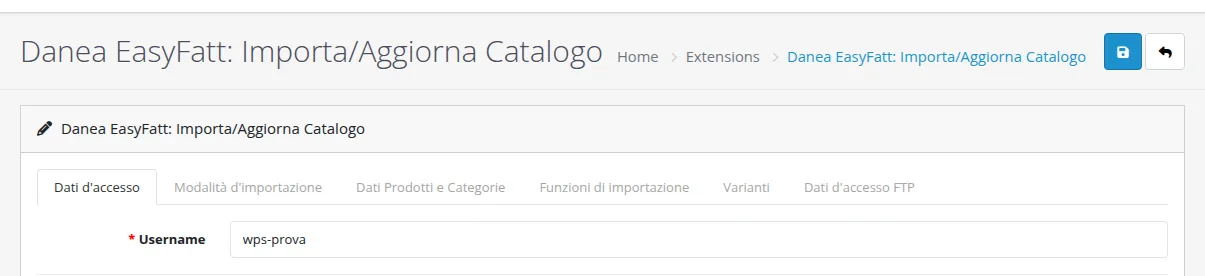
Nombre de usuario y contraseña de un administrador real de la tienda. - 2
Precios y tarifas
En Importa/Aggiorna Catalogo, pestaña Dati Prodotti e Categorie, pon Assegna Listino 1 en Prezzo Prodotto: así la tarifa 1 de Easyfatt se convierte en el precio de la tienda. Las demás tarifas puedes darlas a grupos de clientes como descuento o precio especial. En la misma pestaña eliges en qué tiendas e idiomas cargar los productos.
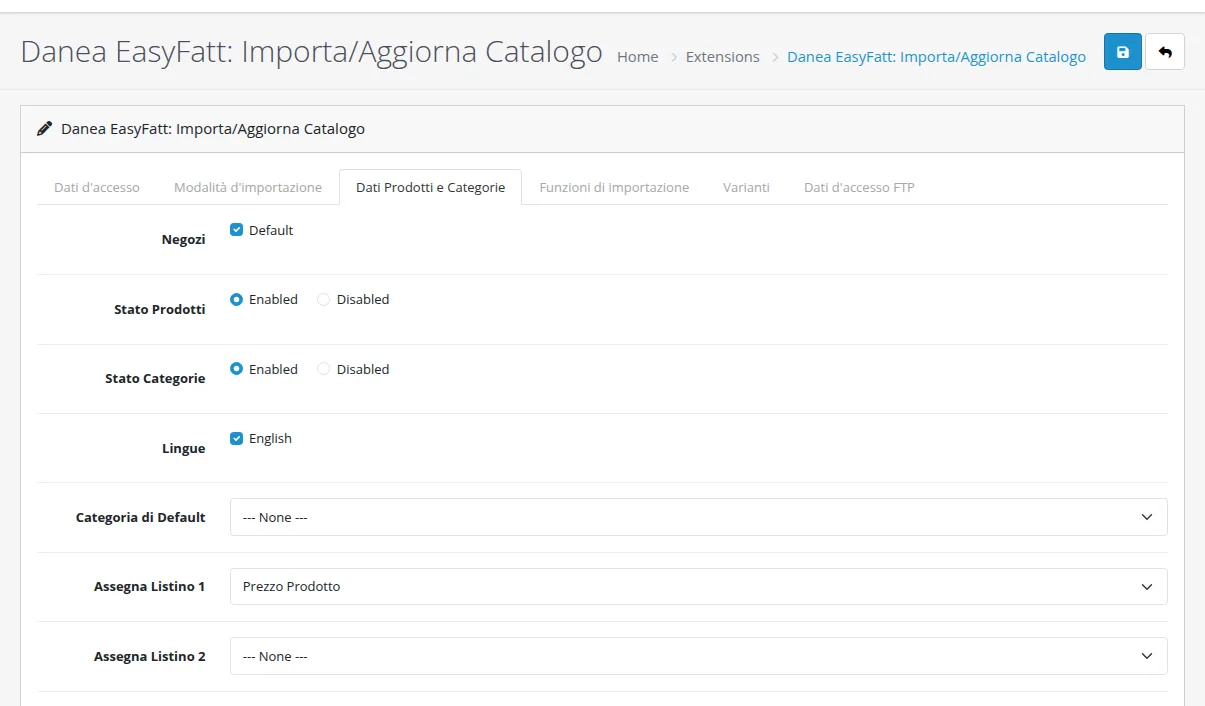
Sin este paso los productos llegan con precio cero. - 3
Categorías, fotos y productos retirados
En la pestaña Funzioni di importazione decides si crear solas las categorías y fabricantes de Easyfatt, si importar las fotos o dejar las de la tienda y si quitar los productos que ya no están en Easyfatt. Si la tienda vende también productos que no tienes en Easyfatt, deja en No la eliminación de productos fuera de tarifa.
- 4
Campos de los clientes
En Esporta Ordini/Clienti, pestaña Campi, elige de qué campos de OpenCart tomar el número de IVA, el código fiscal y el código destinatario o la PEC, el tipo de IVA de los gastos de envío y el código de IVA que se usa cuando un producto no tiene tipo.
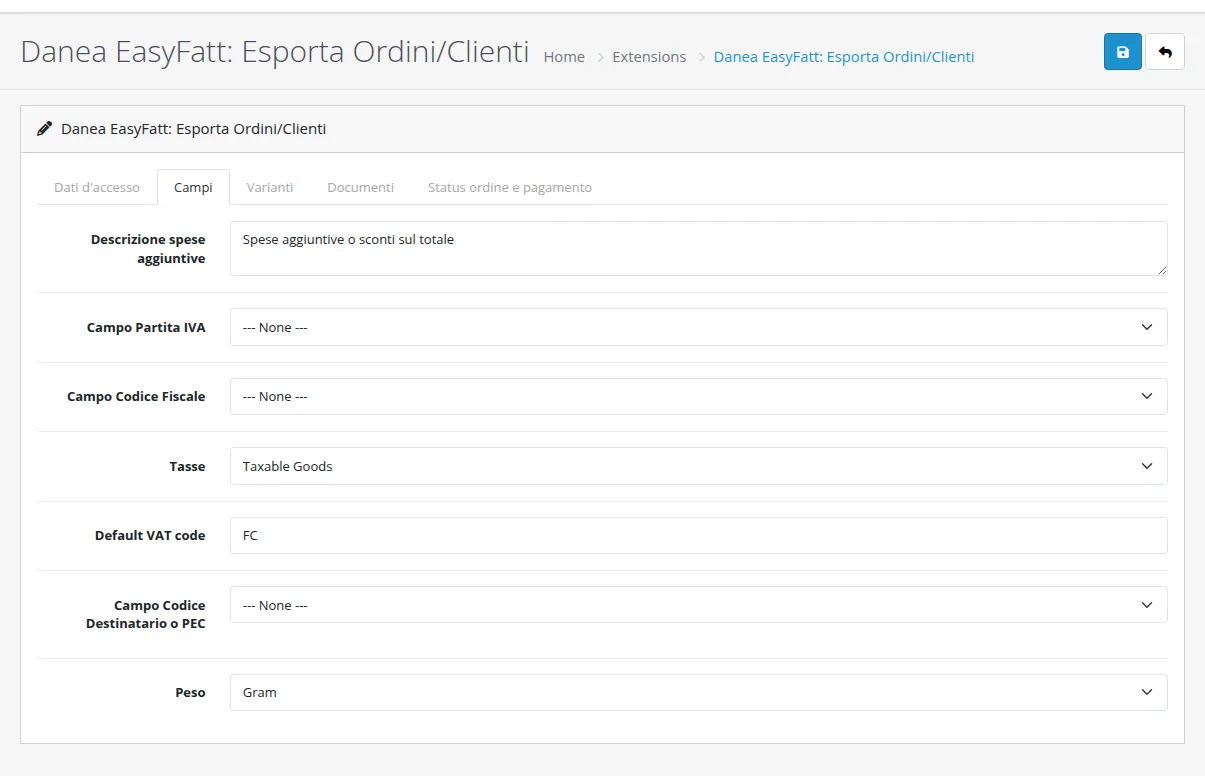
Los datos de la factura electrónica salen de los campos que tu tienda ya usa. - 5
Estados de pedido y de pago
En la pestaña Status ordine e pagamento eliges en la primera lista los estados de los pedidos que se envían a Easyfatt, en la segunda los que significan «pagado». En la pestaña Documenti eliges el tipo de documento, normalmente Ordine cliente (pedido de cliente).
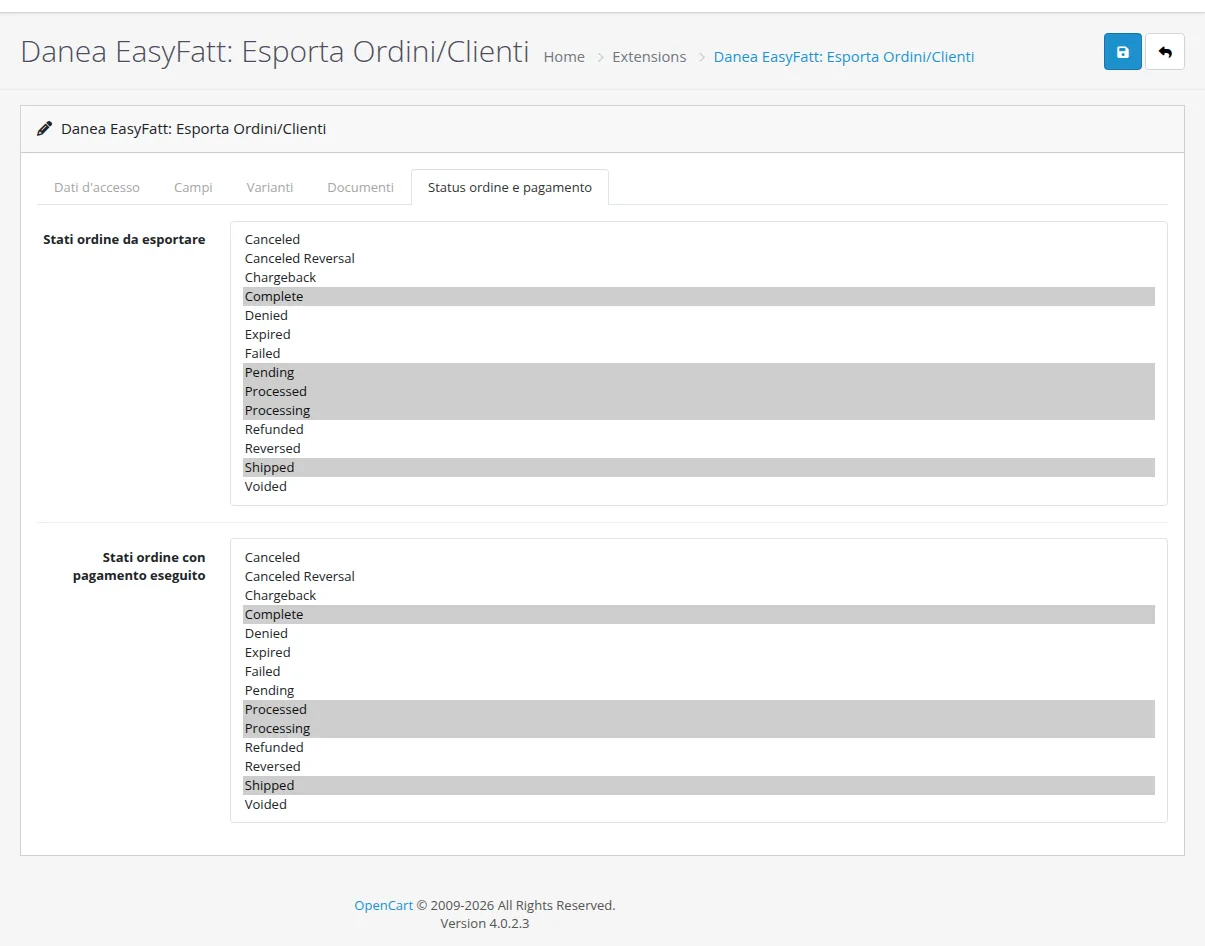
En gris los estados elegidos. Para elegir más de uno mantén pulsado Ctrl. - 6
Pagos y tipos de IVA
Desde el menú Danea EasyFatt abre Tipi Pagamento y empareja cada pago de OpenCart con el nombre que usas en Easyfatt, por ejemplo
codcon «Contrassegno». Luego abre Categorie IVA y empareja cada tipo de OpenCart con el código de IVA de Easyfatt, por ejemplo 22.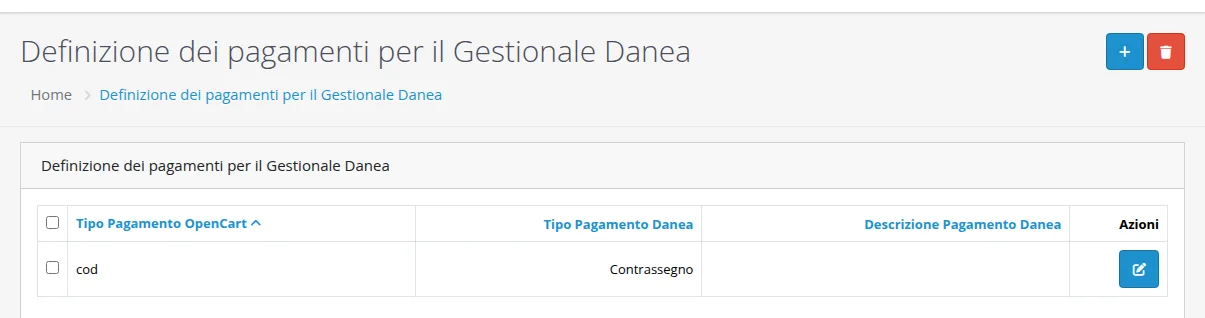
El contra reembolso de OpenCart se convierte en «Contrassegno» en Easyfatt. 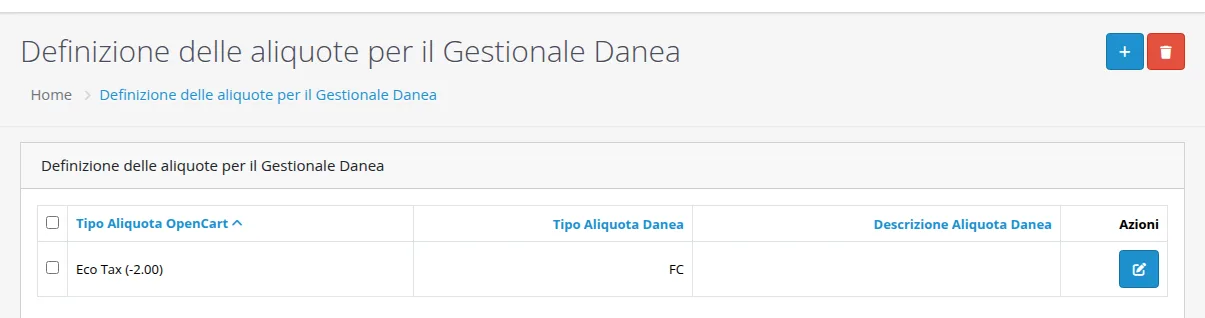
Un emparejamiento por cada tipo de IVA que uses en la tienda.
Enviar el catálogo de Easyfatt a OpenCart
- 1
Copia la dirección
Desde el menú abre Danea EasyFatt › Importa/Aggiorna Catalogo. Arriba está la dirección que hay que dar a Easyfatt, que tiene esta forma.
https://www.tuonegozio.it/admin/index.php?route=extension/imeiedeopc/api/danea&DaneaAction=ImportEn lugar de
adminaparece el nombre de la carpeta de tu panel, si lo cambiaste. Debajo aparece cada catálogo recibido.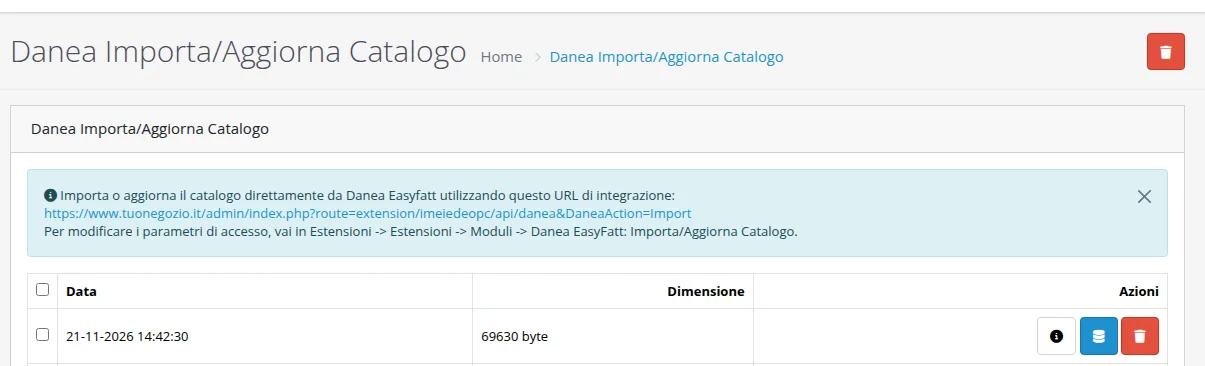
La dirección para Easyfatt y los catálogos recibidos, cada uno con su informe. - 2
Pégala en Easyfatt y pulsa Invia
En Easyfatt abre Strumenti › Aggiorna prodotti su e-commerce. En la pestaña Impostazioni pega la dirección, escribe el nombre de usuario y la contraseña del administrador y pulsa Invia. A partir de la segunda vez, en la pestaña Stato, marca Invia solo voci modificate, para enviar solo los productos que han cambiado.
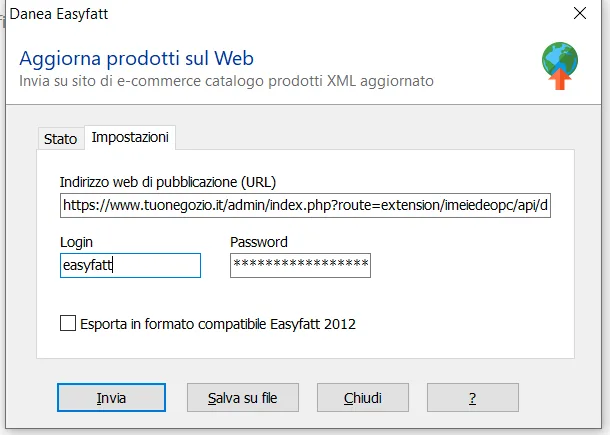
Dirección de la tienda, usuario y contraseña, nada más. 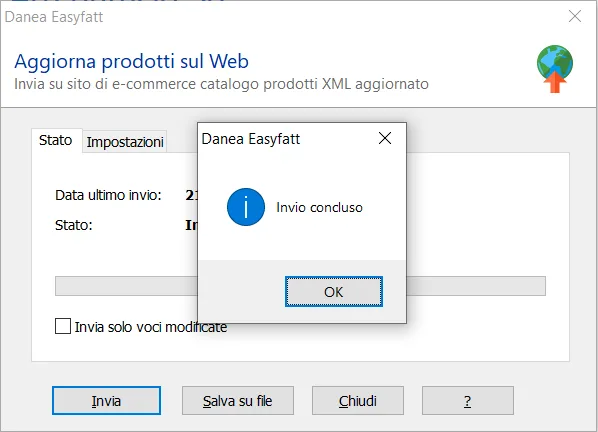
Easyfatt confirma el envío. - 3
Revisa el informe
En la lista de catálogos, el botón de detalles muestra cuántos productos han llegado, cuántos son nuevos, actualizados o retirados, cuántas categorías y fabricantes se han creado y si ha habido errores.
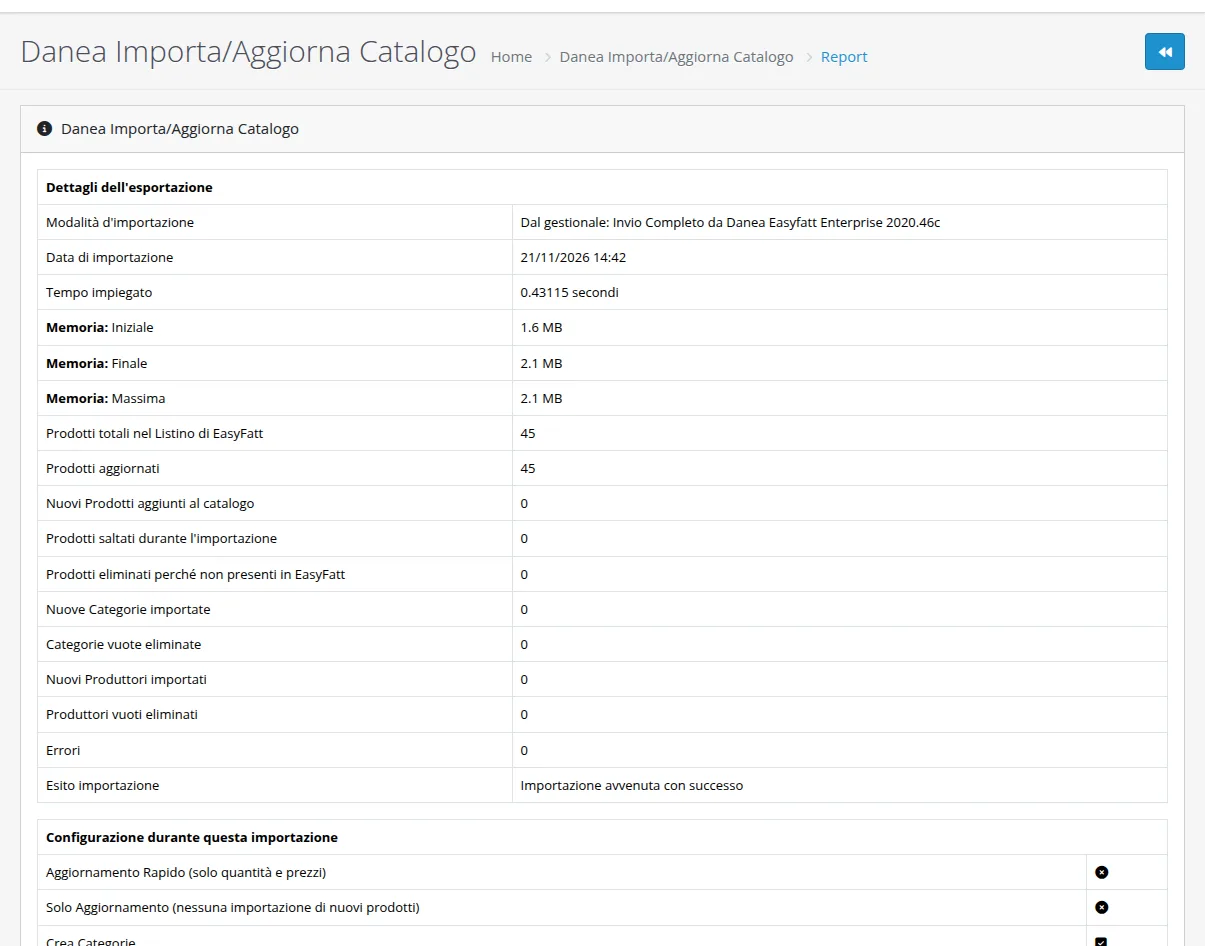
45 productos actualizados en menos de medio segundo, ningún error.
Descargar los pedidos en Easyfatt
- 1
Copia la dirección de los pedidos
Abre Danea EasyFatt › Esporta Ordini/Clienti. La dirección es la misma de antes, pero termina con
DaneaAction=Export. Debajo está cada descarga hecha por Easyfatt y, si lo prefieres, puedes crear a mano un archivo para un intervalo de fechas o de números de pedido.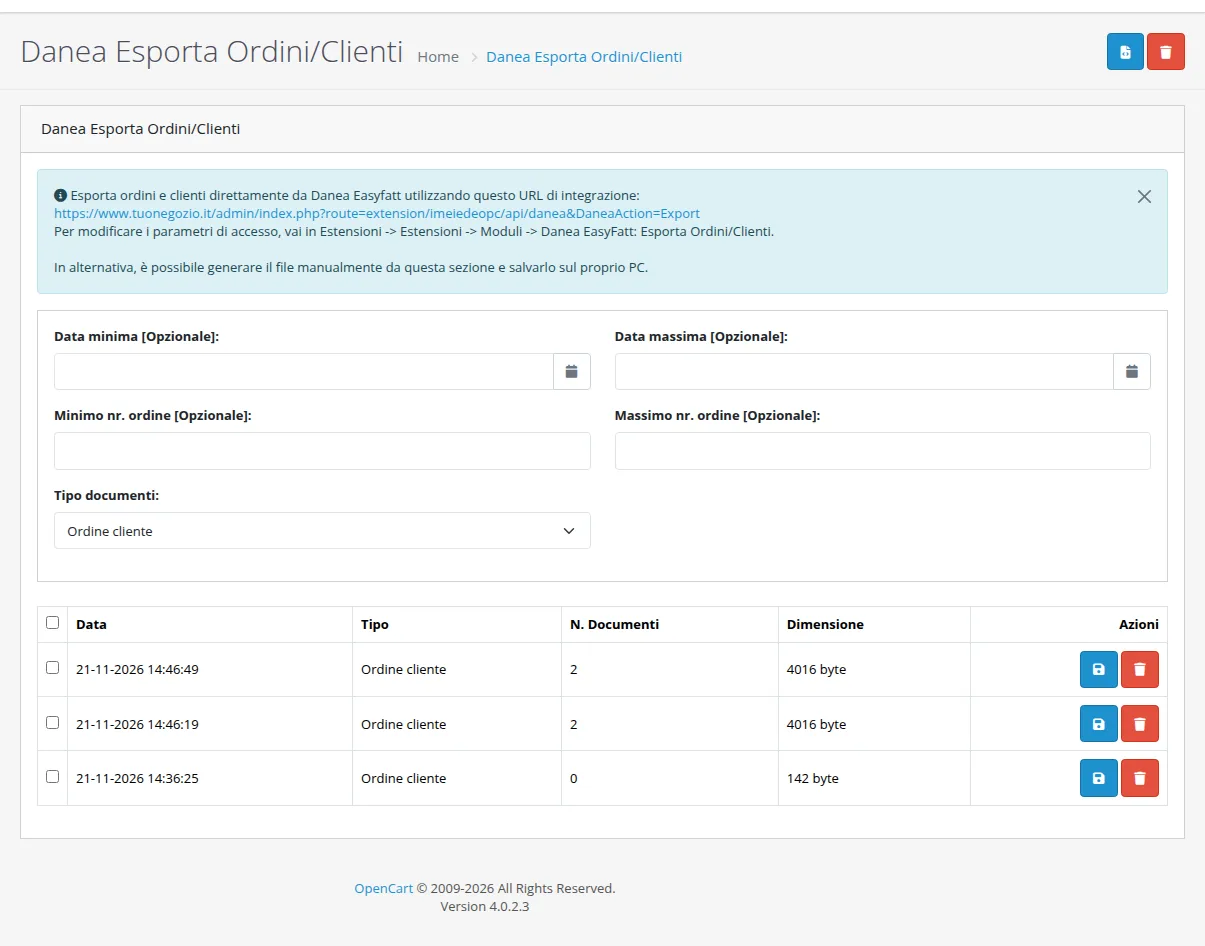
Las descargas hechas por Easyfatt, con el número de pedidos de cada una. - 2
Descarga desde Easyfatt
En Easyfatt abre Strumenti › Scarica ordini da e-Commerce, pega la dirección en la pestaña Impostazioni con el mismo usuario y la misma contraseña y pulsa Scarica.
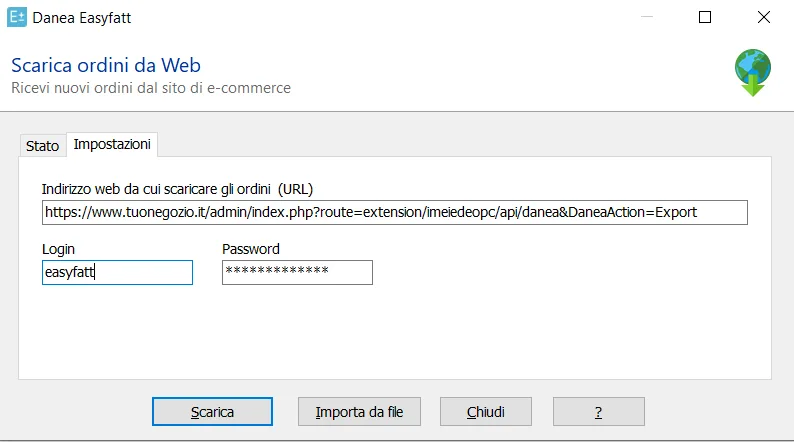
Mismo usuario, dirección que termina con DaneaAction=Export. - 3
Importa los pedidos y factura
Easyfatt muestra los pedidos llegados de la tienda, con cliente y total. Con Importa cada pedido se convierte en un documento de Easyfatt, ya completo con cliente, líneas, IVA y pago. Para facturar varios pedidos a la vez abre Strumenti › Genera Fatture da....
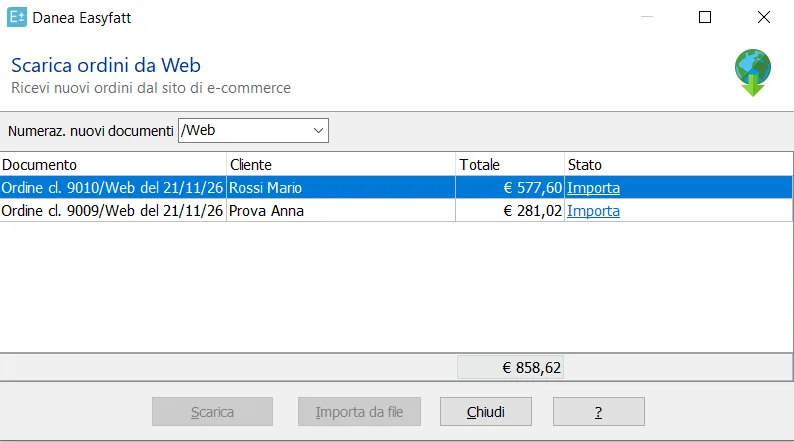
Los pedidos de la tienda de prueba dentro de Easyfatt.
El catálogo de OpenCart a Easyfatt
Si la tienda ya existe y el catálogo todavía no está en Easyfatt, abre Danea EasyFatt › Esporta Catalogo y crea el archivo: es una hoja Excel con productos, precios y variantes, que cargas en Easyfatt con su importación desde Excel. Desde entonces llevas el catálogo en Easyfatt y lo envías a la tienda como arriba.
Si algo no funciona
En el menú no aparece Danea EasyFatt, o las páginas vuelven al acceso
Faltan los permisos, o el módulo no se subió desde el Installer. Comprueba en System › Users › User Groups que las entradas extension/imeiedeopc estén marcadas en Access y Modify y recarga la página.
En el menú Strumenti de Easyfatt no encuentro las entradas del comercio electrónico
Danea incluye la conexión con el comercio electrónico en las ediciones Enterprise One y Enterprise de Easyfatt. Comprueba qué edición tienes, porque con las demás el módulo no tiene a qué conectarse.
Easyfatt responde «Controlla nome utente e password»
El usuario y la contraseña escritos en Easyfatt no son los mismos que los datos de acceso del módulo. Cópialos iguales en los dos sitios.
Easyfatt responde «Autenticazione amministrativa fallita» o «Utente amministratore non trovato»
Las credenciales coinciden, pero en OpenCart no hay ningún administrador con ese nombre de usuario y esa contraseña, o está desactivado. Compruébalo en System › Users › Users y, si cambias la contraseña, actualízala en el módulo y en Easyfatt.
Los productos llegan con precio cero
Ninguna tarifa está asignada al precio. En Importa/Aggiorna Catalogo, pestaña Dati Prodotti e Categorie, pon Assegna Listino 1 en Prezzo Prodotto y vuelve a enviar el catálogo.
Han desaparecido productos que no están en Easyfatt
Está activa la eliminación de productos fuera de tarifa. Ponla en No en la pestaña Funzioni di importazione, si la tienda vende también productos que no llevas en Easyfatt.
En Easyfatt el IVA llega como «FC»
El tipo de ese producto no está emparejado en Categorie IVA. Añade el emparejamiento, o escribe en Esporta Ordini/Clienti, pestaña Campi, el código de IVA que se usa cuando falta el tipo.