
- Plus de 150 boutiques l'utilisent avec une licence active
- OpenCart 3 et 4, jusqu'à la 4.1.0.3
- 100 € en une fois, sans abonnement
Pourquoi un module prêt à l'emploi
On pourrait écrire une liaison entre OpenCart et Danea Easyfatt à partir de zéro, peut-être avec l'aide d'une intelligence artificielle. Mais il faut alors lire et écrire les fichiers XML d'Easyfatt, créer et mettre à jour produits, catégories, fabricants, tarifs et déclinaisons sans les dupliquer, garder les stocks à jour, rapatrier les commandes avec clients, TVA et paiements, et tout refaire à chaque nouvelle version d'OpenCart, comme lors du passage à la version 4.
Le module fait déjà tout cela et il est éprouvé depuis des années sur de vraies boutiques. Vous le chargez depuis le panneau d'OpenCart, vous saisissez les identifiants à deux endroits et dès lors le catalogue part d'Easyfatt en un clic et les commandes reviennent dans le logiciel de gestion en un autre. Si quelque chose ne va pas, c'est celui qui l'a écrit qui vous répond, avec 3 mois d'assistance compris.
Ce qu'il fait
- Amène le catalogue d'Easyfatt vers OpenCart, avec prix, stocks, catégories, fabricants, déclinaisons taille et couleur et, si vous le souhaitez, les photos.
- Met à jour les produits déjà présents au lieu de les dupliquer et, si vous le demandez, retire ceux que vous ne vendez plus dans Easyfatt.
- Amène les commandes de la boutique dans Easyfatt comme commande client, facture, bon de livraison ou autre document, avec client, numéro de TVA, code fiscal, code destinataire et PEC.
- Fait correspondre taux de TVA et moyens de paiement et marque comme payées les commandes dans les états que vous choisissez.
- Exporte le catalogue d'OpenCart dans un fichier Excel, pratique pour le charger la première fois dans Easyfatt.
Ce qu'il vous faut
- Danea Easyfatt en édition Enterprise One ou Enterprise, celles qui ont la liaison avec l'e-commerce.
- OpenCart 3.0 ou OpenCart de la 4.0.0.0 à la 4.1.0.3. Choisissez la bonne version à l'achat.
- Le module, 100 € en une fois avec 3 mois d'assistance et remboursement sous 60 jours. Il existe aussi pour Magento et PrestaShop.
Installer le module
Les étapes et les captures sont celles d'OpenCart 4. Sur OpenCart 3 on copie le dossier upload du paquet dans la boutique et il faut VQMod, comme l'explique le guide présent dans le zip. La configuration est la même.
- 1
Chargez le module
Dans OpenCart ouvrez Extensions › Installer, chargez le fichier
imeiedeopc.ocmod.zipdu paquet et cliquez sur le bouton vert pour l'installer. - 2
Activez les trois modules
Ouvrez Extensions › Extensions, choisissez le type Modules et cliquez sur le bouton vert d'installation de Danea EasyFatt: Importa/Aggiorna Catalogo, Esporta Ordini/Clienti et Esporta Catalogo.
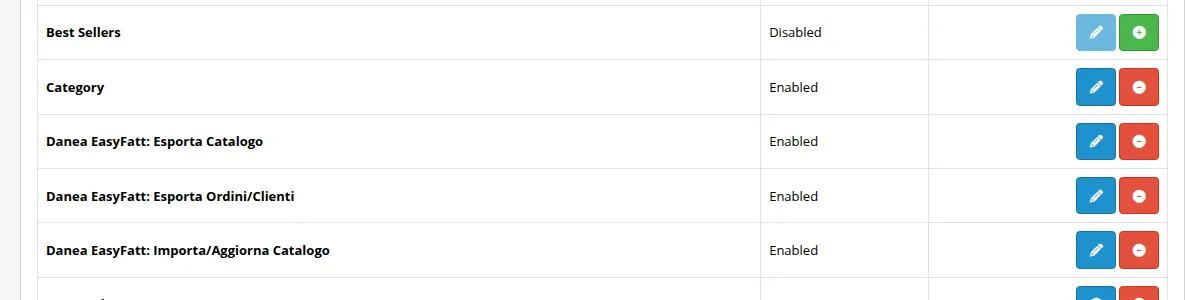
Les trois modules Danea installés et actifs, avec le crayon pour les configurer. - 3
Donnez les permissions
Dans System › Users › User Groups modifiez votre groupe, en général Administrator, et cochez dans Access et dans Modify toutes les entrées qui commencent par
extension/imeiedeopc/. Le module ne se les donne pas tout seul : tant qu'elles ne sont pas cochées, ses pages ne s'ouvrent pas et l'entrée Danea EasyFatt n'apparaît pas dans le menu.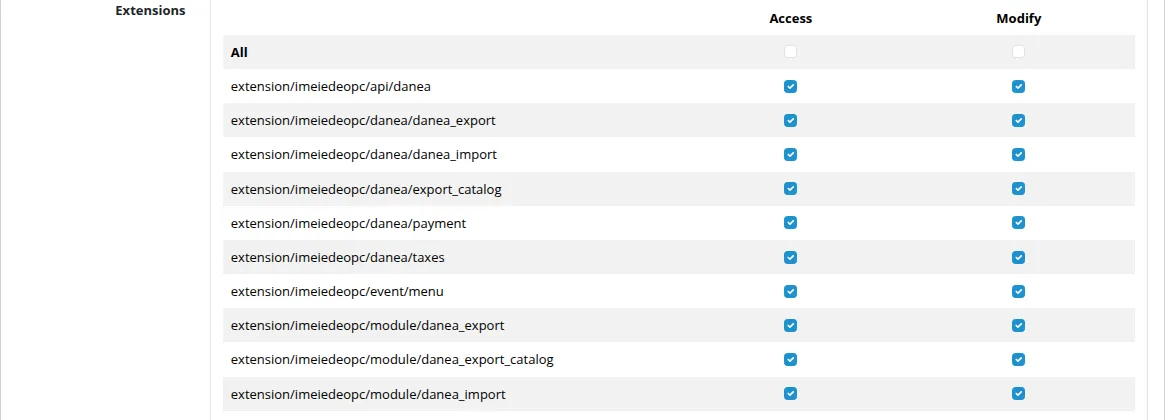
Les entrées du module, cochées dans Access et dans Modify. - 4
La licence est déjà prête
Si vous avez acheté le module sur ce site, la licence pour le domaine indiqué dans la commande s'active toute seule quand la commande est terminée. Le domaine de test s'ajoute dans la même commande, avant de mettre le module dans le panier.
Configurer le module
Les réglages s'ouvrent avec le crayon à côté de chaque module, dans Extensions › Extensions › Modules. Après chaque modification cliquez sur le bouton bleu pour enregistrer.
- 1
Identifiants pour Easyfatt
Dans Importa/Aggiorna Catalogo et dans Esporta Ordini/Clienti, onglet Dati d'accesso, saisissez le nom d'utilisateur et le mot de passe d'un administrateur d'OpenCart. Vous pouvez en créer un exprès pour Easyfatt dans System › Users › Users, dans le groupe auquel vous avez donné les permissions. Ce sont les identifiants que vous saisirez ensuite dans Easyfatt.
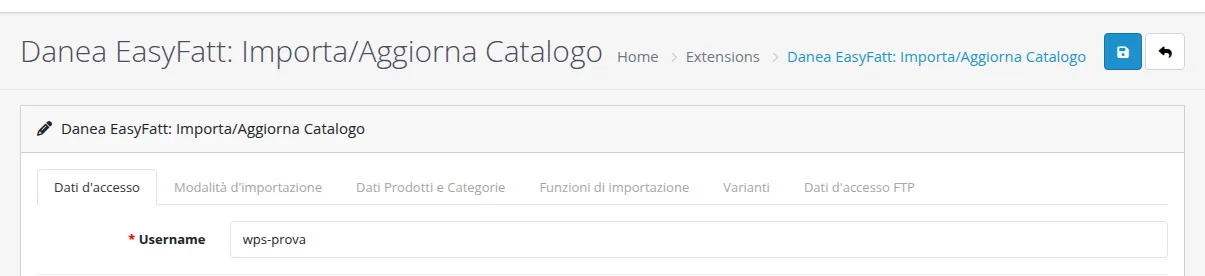
Nom d'utilisateur et mot de passe d'un vrai administrateur de la boutique. - 2
Prix et tarifs
Dans Importa/Aggiorna Catalogo, onglet Dati Prodotti e Categorie, réglez Assegna Listino 1 sur Prezzo Prodotto : ainsi le tarif 1 d'Easyfatt devient le prix de la boutique. Les autres tarifs peuvent aller à des groupes de clients comme remise ou prix spécial. Dans le même onglet choisissez dans quelles boutiques et langues charger les produits.
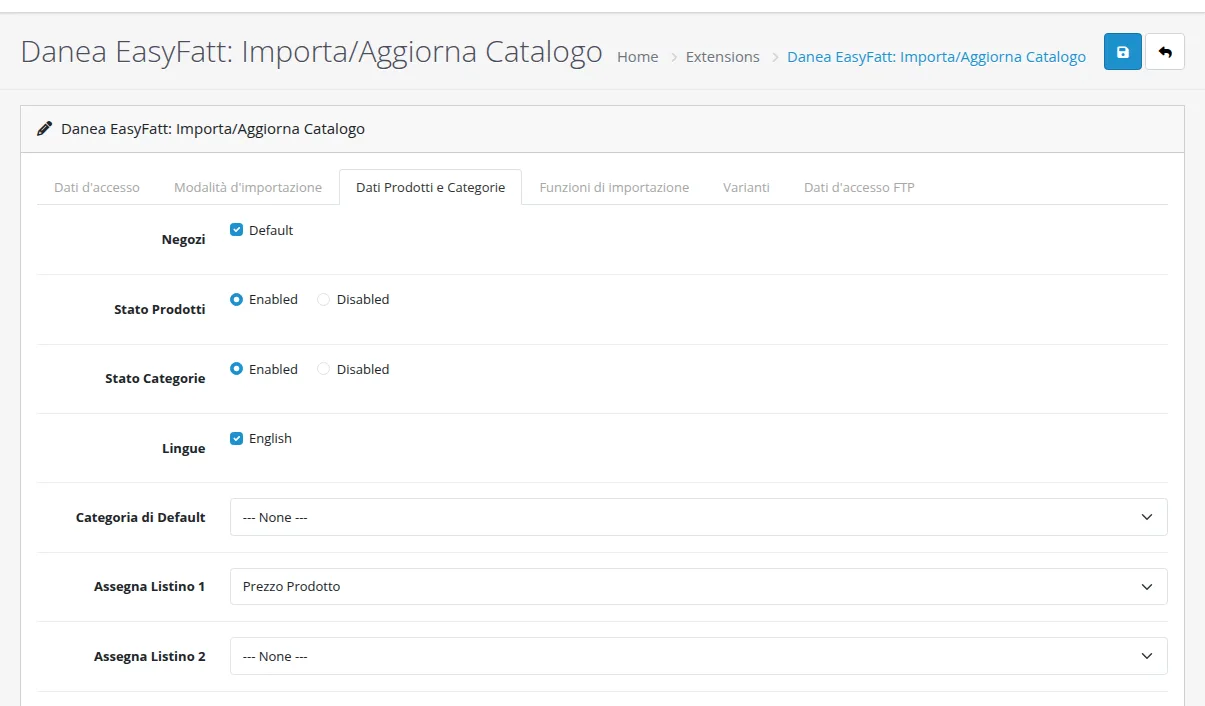
Sans cette étape les produits arrivent avec un prix à zéro. - 3
Catégories, photos et produits retirés
Dans l'onglet Funzioni di importazione vous décidez s'il faut créer automatiquement les catégories et fabricants d'Easyfatt, s'il faut importer les photos ou garder celles de la boutique, et s'il faut retirer les produits qui ne sont plus dans Easyfatt. Si la boutique vend aussi des produits que vous n'avez pas dans Easyfatt, laissez sur No la suppression des produits hors tarif.
- 4
Champs des clients
Dans Esporta Ordini/Clienti, onglet Campi, choisissez de quels champs d'OpenCart prendre le numéro de TVA, le code fiscal et le code destinataire ou la PEC, le taux de TVA des frais de port et le code TVA à utiliser quand un produit n'a pas de taux.
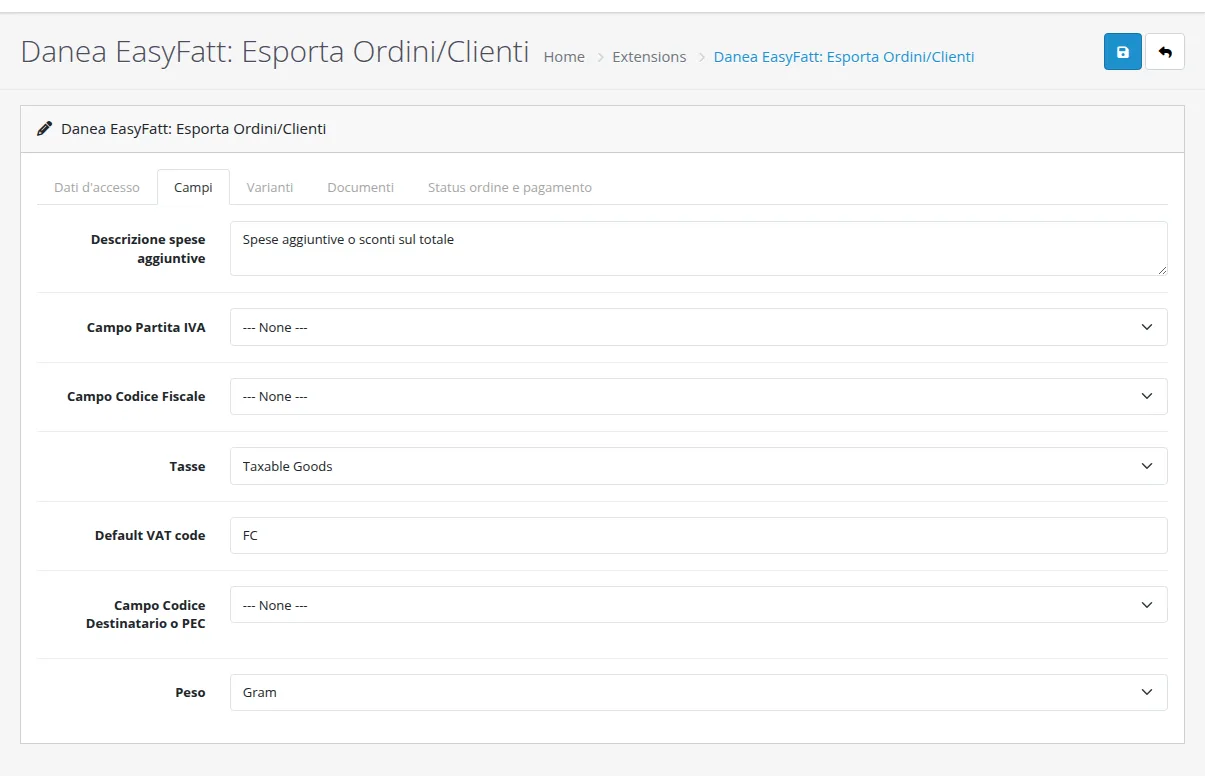
Les données de la facture électronique viennent des champs que votre boutique utilise déjà. - 5
États de commande et de paiement
Dans l'onglet Status ordine e pagamento choisissez dans la première liste les états des commandes à envoyer à Easyfatt, dans la seconde ceux qui veulent dire «payé». Dans l'onglet Documenti vous choisissez le type de document, en général Ordine cliente (commande client).
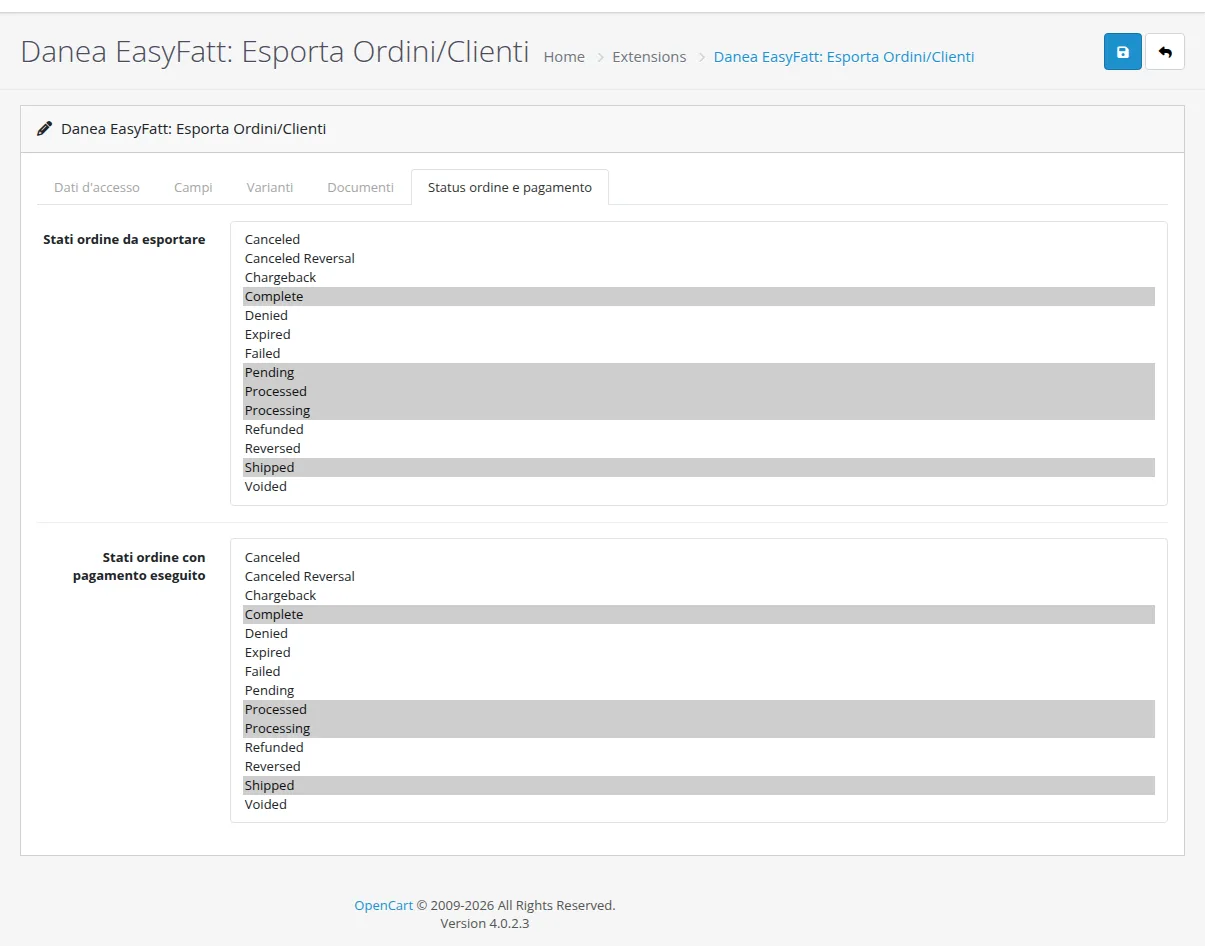
Les états choisis sont en gris. Pour en choisir plusieurs maintenez Ctrl. - 6
Paiements et taux de TVA
Depuis le menu Danea EasyFatt ouvrez Tipi Pagamento et faites correspondre chaque paiement d'OpenCart au nom utilisé dans Easyfatt, par exemple
codà «Contrassegno». Ouvrez ensuite Categorie IVA et faites correspondre chaque taux d'OpenCart au code TVA d'Easyfatt, par exemple 22.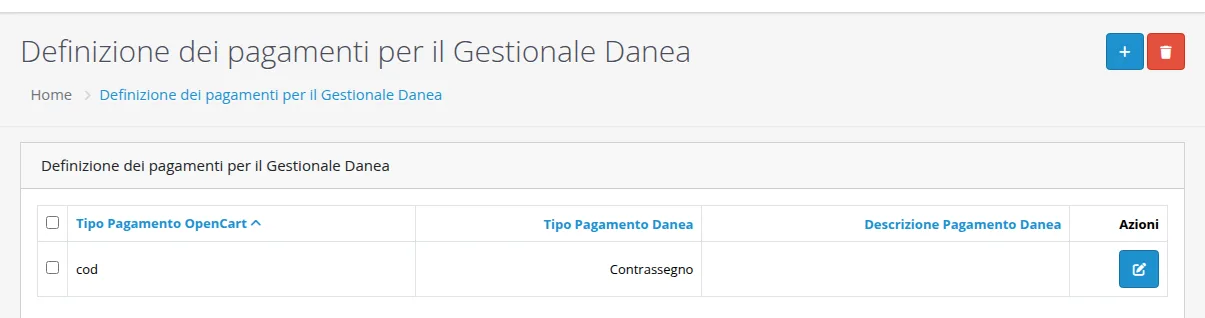
Le paiement à la livraison d'OpenCart devient «Contrassegno» dans Easyfatt. 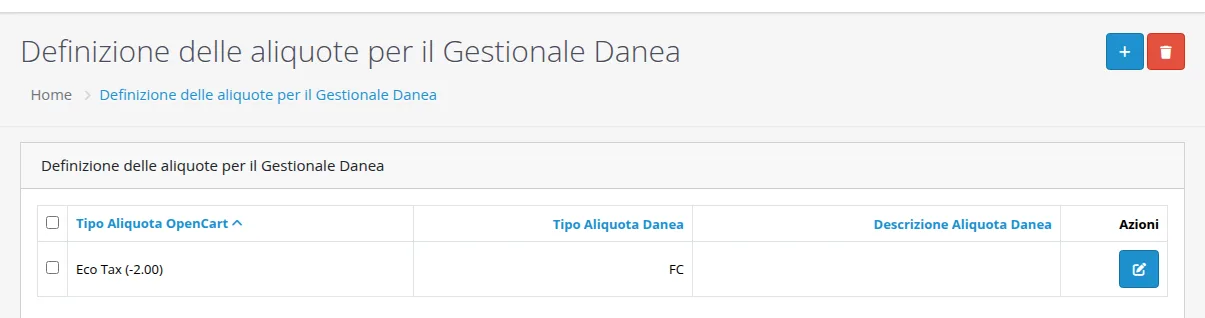
Une correspondance pour chaque taux utilisé dans la boutique.
Envoyer le catalogue d'Easyfatt vers OpenCart
- 1
Copiez l'adresse
Depuis le menu ouvrez Danea EasyFatt › Importa/Aggiorna Catalogo. En haut se trouve l'adresse à donner à Easyfatt, qui a cette forme.
https://www.tuonegozio.it/admin/index.php?route=extension/imeiedeopc/api/danea&DaneaAction=ImportÀ la place de
adminfigure le nom du dossier de votre panneau, si vous l'avez changé. En dessous apparaît chaque catalogue reçu.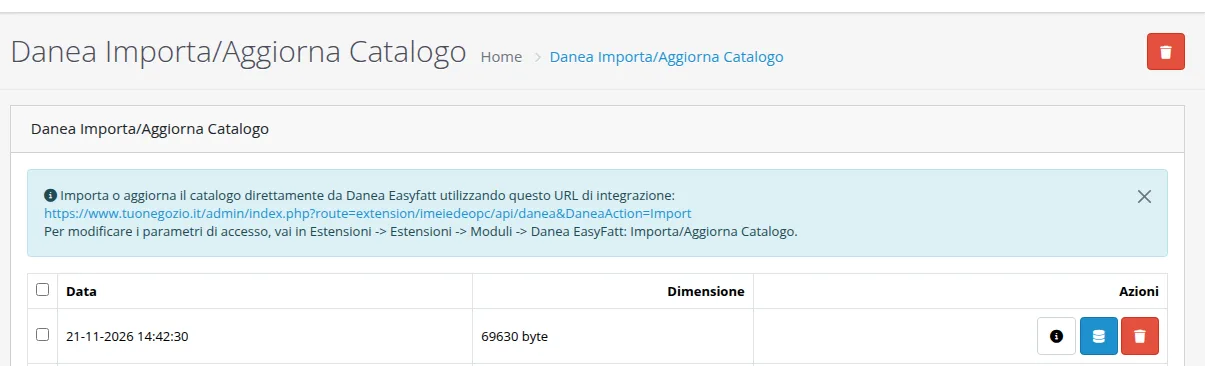
L'adresse pour Easyfatt et les catalogues reçus, chacun avec son rapport. - 2
Collez-la dans Easyfatt et cliquez sur Invia
Dans Easyfatt ouvrez Strumenti › Aggiorna prodotti su e-commerce. Dans l'onglet Impostazioni collez l'adresse, saisissez le nom d'utilisateur et le mot de passe de l'administrateur et cliquez sur Invia. À partir de la deuxième fois, dans l'onglet Stato, cochez Invia solo voci modificate, pour n'envoyer que les produits modifiés.
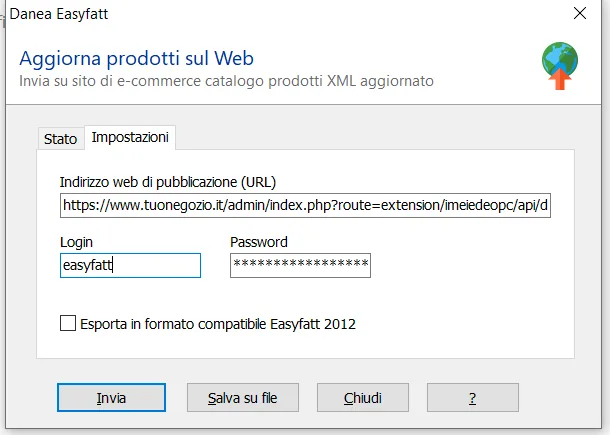
Adresse de la boutique, utilisateur et mot de passe, rien d'autre. 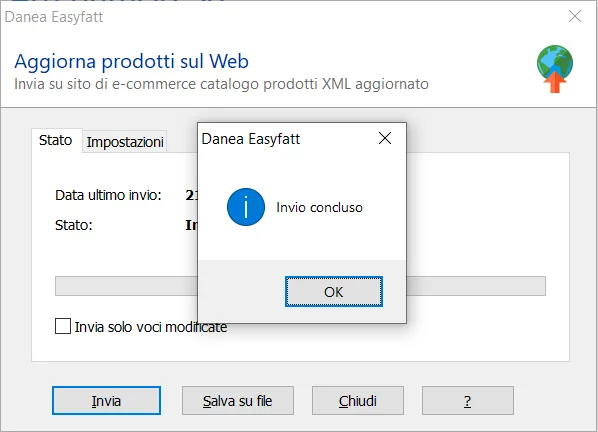
Easyfatt confirme l'envoi. - 3
Vérifiez le rapport
Dans la liste des catalogues, le bouton des détails montre combien de produits sont arrivés, combien sont nouveaux, mis à jour ou retirés, combien de catégories et de fabricants ont été créés et s'il y a eu des erreurs.
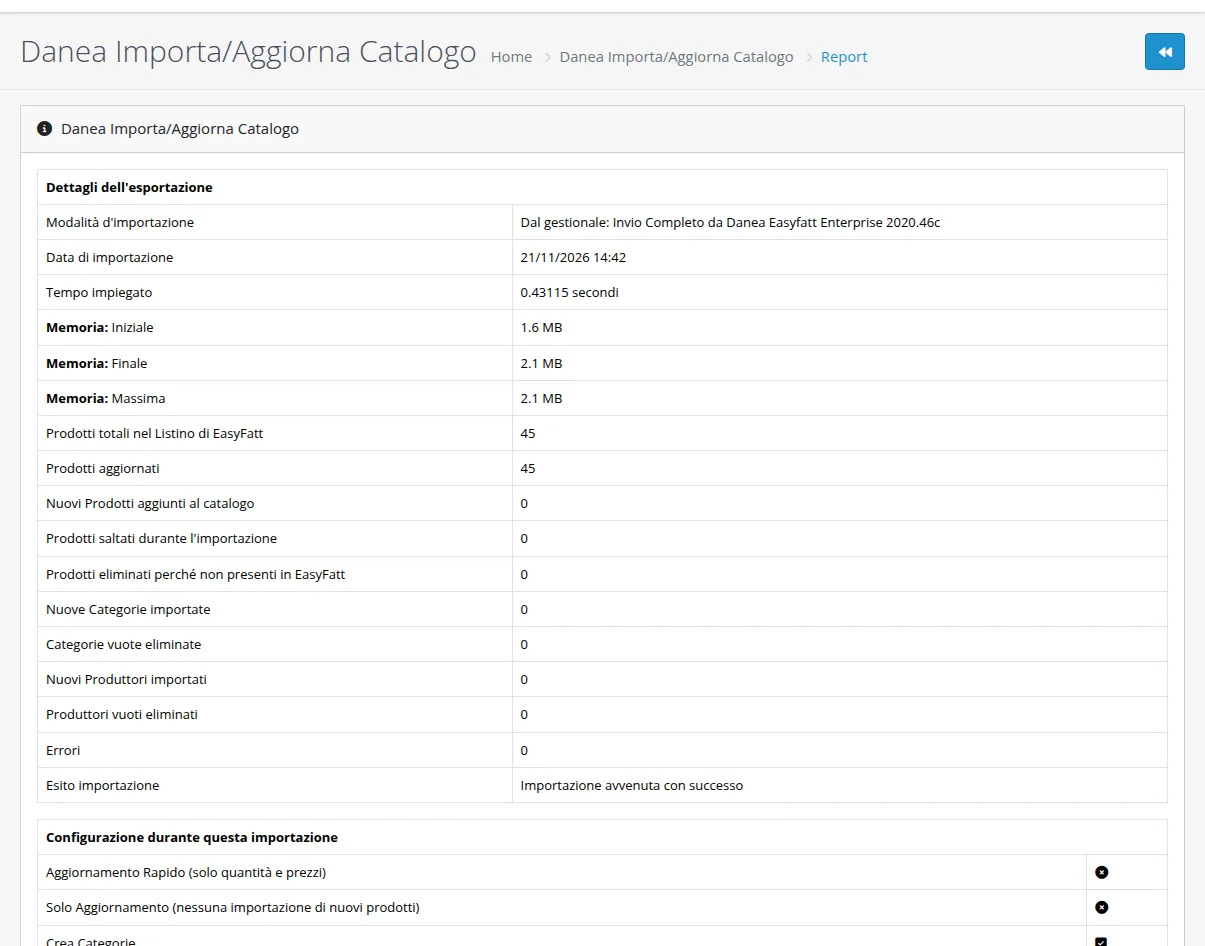
45 produits mis à jour en moins d'une demi-seconde, aucune erreur.
Télécharger les commandes dans Easyfatt
- 1
Copiez l'adresse des commandes
Ouvrez Danea EasyFatt › Esporta Ordini/Clienti. L'adresse est la même qu'avant, mais se termine par
DaneaAction=Export. En dessous se trouve chaque téléchargement fait par Easyfatt et, si vous préférez, vous pouvez créer un fichier à la main pour une plage de dates ou de numéros de commande.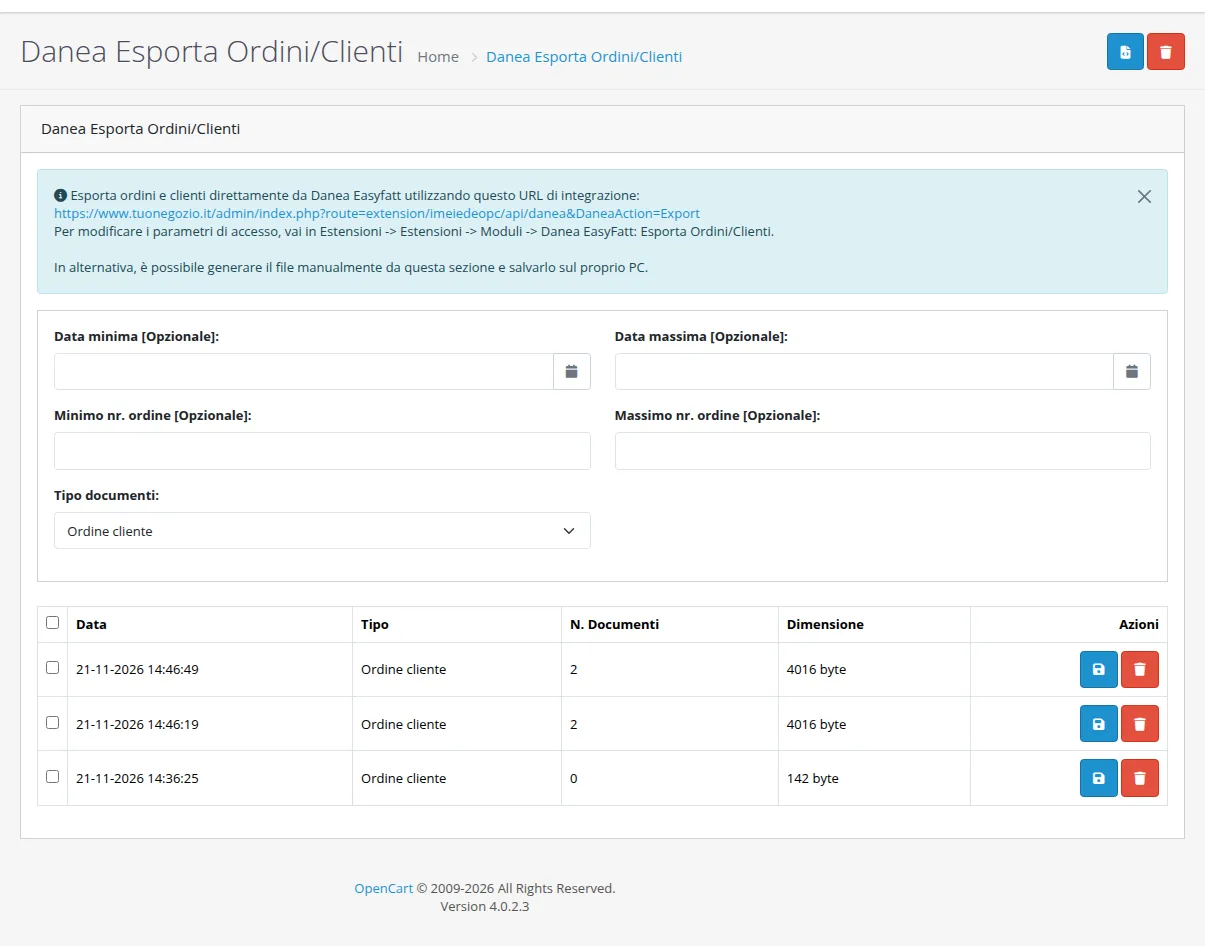
Les téléchargements faits par Easyfatt, avec le nombre de commandes de chacun. - 2
Téléchargez depuis Easyfatt
Dans Easyfatt ouvrez Strumenti › Scarica ordini da e-Commerce, collez l'adresse dans l'onglet Impostazioni avec le même utilisateur et le même mot de passe et cliquez sur Scarica.
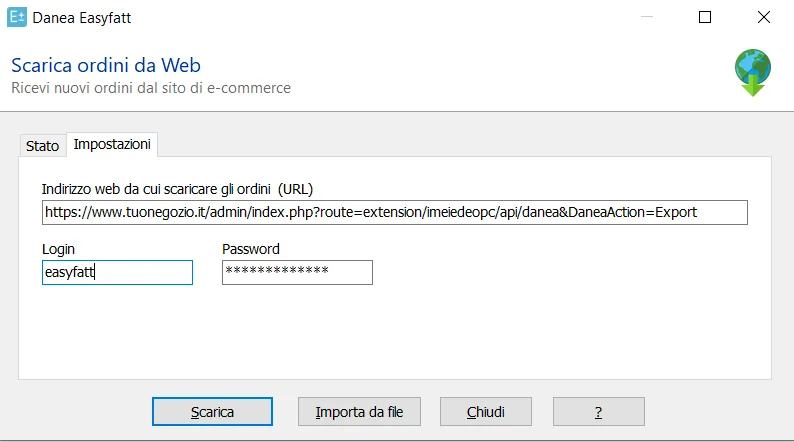
Même utilisateur, adresse qui se termine par DaneaAction=Export. - 3
Importez les commandes et facturez
Easyfatt affiche les commandes arrivées de la boutique, avec client et total. Avec Importa chaque commande devient un document d'Easyfatt, déjà complet avec client, lignes, TVA et paiement. Pour facturer plusieurs commandes ensemble ouvrez Strumenti › Genera Fatture da....
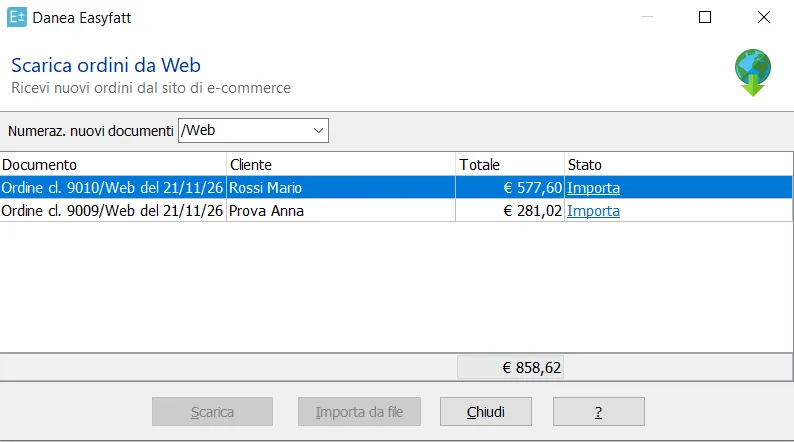
Les commandes de la boutique de test dans Easyfatt.
Le catalogue d'OpenCart vers Easyfatt
Si la boutique existe déjà et que le catalogue n'est pas encore dans Easyfatt, ouvrez Danea EasyFatt › Esporta Catalogo et créez le fichier : c'est une feuille Excel avec produits, prix et déclinaisons, que vous chargez dans Easyfatt avec son import Excel. Dès lors vous gérez le catalogue dans Easyfatt et vous l'envoyez à la boutique comme ci-dessus.
Si quelque chose ne va pas
Danea EasyFatt n'apparaît pas dans le menu, ou les pages renvoient à la connexion
Les permissions manquent, ou le module n'a pas été chargé par l'Installer. Vérifiez dans System › Users › User Groups que les entrées extension/imeiedeopc sont cochées dans Access et Modify et rechargez la page.
Je ne trouve pas les entrées e-commerce dans le menu Strumenti d'Easyfatt
Danea propose la liaison avec l'e-commerce dans les éditions Enterprise One et Enterprise d'Easyfatt. Vérifiez votre édition, car avec les autres le module n'a rien à quoi se relier.
Easyfatt répond «Controlla nome utente e password»
L'utilisateur et le mot de passe saisis dans Easyfatt ne sont pas les mêmes que les données d'accès du module. Recopiez-les à l'identique aux deux endroits.
Easyfatt répond «Autenticazione amministrativa fallita» ou «Utente amministratore non trovato»
Les identifiants coïncident, mais OpenCart n'a pas d'administrateur avec ce nom d'utilisateur et ce mot de passe, ou il est désactivé. Vérifiez dans System › Users › Users et, si vous changez le mot de passe, mettez-le à jour dans le module et dans Easyfatt.
Les produits arrivent avec un prix à zéro
Aucun tarif n'est attribué au prix. Dans Importa/Aggiorna Catalogo, onglet Dati Prodotti e Categorie, réglez Assegna Listino 1 sur Prezzo Prodotto et renvoyez le catalogue.
Des produits absents d'Easyfatt ont disparu
La suppression des produits hors tarif est active. Réglez-la sur No dans l'onglet Funzioni di importazione, si la boutique vend aussi des produits que vous ne gérez pas dans Easyfatt.
Dans Easyfatt la TVA arrive comme «FC»
Le taux de ce produit n'a pas de correspondance dans Categorie IVA. Ajoutez-la, ou saisissez dans Esporta Ordini/Clienti, onglet Campi, le code TVA à utiliser quand le taux manque.