
- Più di 80 negozi lo usano con licenza attiva
- Da PrestaShop 1.7 a 9.2
- 70 € una tantum, nessun abbonamento
Perché un modulo pronto
Un collegamento tra PrestaShop e Fatture in Cloud si potrebbe anche scrivere da zero, magari facendosi aiutare da un'intelligenza artificiale. Vuol dire però studiare le API di Fatture in Cloud, creare o aggiornare il cliente a ogni ordine, abbinare aliquote e metodi di pagamento, compilare codice destinatario e PEC per la fattura elettronica, rispettare i limiti di chiamate e poi rimettere mano a tutto a ogni aggiornamento di PrestaShop o di Fatture in Cloud.
Il modulo fa già tutto questo ed è usato ogni giorno da negozi veri. Lo installi dal pannello di PrestaShop, lo colleghi in pochi minuti e da quel momento ogni ordine diventa una fattura in un clic, o da solo quando cambia stato. Se qualcosa non torna ti risponde chi l'ha scritto, con 3 mesi di assistenza compresi.
Cosa fa
- Manda gli ordini di PrestaShop a Fatture in Cloud come fattura elettronica, fattura, ricevuta, DDT, ordine, proforma, preventivo o nota di credito.
- Crea il cliente in Fatture in Cloud o lo aggiorna se c'è già, con partita IVA, codice fiscale, codice destinatario e PEC.
- Abbina aliquote e metodi di pagamento, compresa la modalità di pagamento della fattura elettronica.
- Esporta a mano un intervallo di ordini, oppure da solo quando un ordine passa allo stato che scegli.
Cosa ti serve
- Un account di Fatture in Cloud.
- PrestaShop dalla 1.7 alla 9.2.
- Il modulo, 70 € una tantum con 3 mesi di assistenza e rimborso entro 60 giorni. Esiste anche per Magento e OpenCart.
Installare il modulo
- 1
Carica il modulo
In PrestaShop apri Moduli › Gestione moduli, premi Carica un modulo e scegli lo zip che hai scaricato dopo l'acquisto. Al termine il modulo compare nel menu come FattureInCloud.
- 2
La licenza è già pronta
Se hai comprato il modulo su questo sito, la licenza per il dominio che hai scritto nell'ordine si attiva da sola quando l'ordine è completato. Il dominio di prova lo aggiungi nello stesso ordine, prima di mettere il modulo nel carrello.
Collegare Fatture in Cloud
Il collegamento si fa una volta sola e non richiede di scrivere niente di tecnico, basta copiare un codice da una pagina all'altra.
- 1
Apri le applicazioni collegate
Nella configurazione del modulo, in alto, trovi il collegamento Applicazioni collegate a Fatture in Cloud e l'ID Cliente della nostra applicazione. Il collegamento apre la pagina giusta di Fatture in Cloud, dove premi Ottieni il tuo token personale.

La pagina «Applicazioni collegate» di Fatture in Cloud, con il pulsante per ottenere il token. - 2
Scrivi l'ID cliente
Incolla l'ID Cliente che il modulo ti mostra e premi Prosegui.
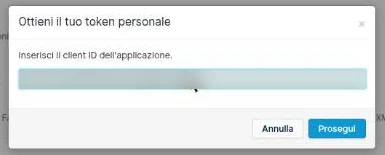
Il client ID è quello scritto nella configurazione del modulo. - 3
Scegli l'azienda
Spunta l'azienda che deve ricevere i documenti del negozio e premi Prosegui.
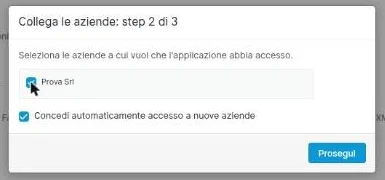
Se hai più aziende in Fatture in Cloud, qui scegli quale collegare. - 4
Concedi i permessi
Dai Accesso completo a Clienti e ai documenti che vuoi creare, per esempio Fatture, e Lettura a Impostazioni, che serve al modulo per leggere aliquote IVA, metodi di pagamento e conti di saldo.
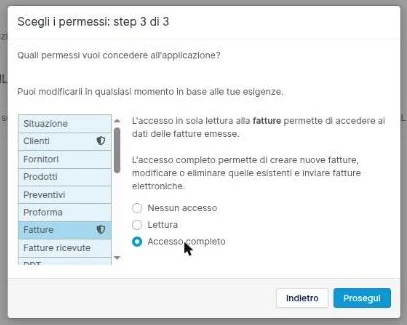
Lo scudo accanto a una voce indica che il permesso è concesso. - 5
Copia il token
Fatture in Cloud ti mostra il token di accesso. Copialo con l'icona accanto e tienilo per te, perché è la chiave del tuo account.
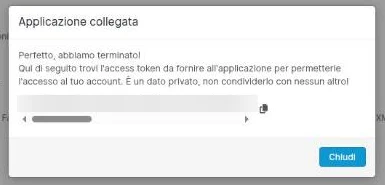
Il token, coperto nella schermata, si copia con l'icona a destra. - 6
Incollalo nel modulo
Torna in PrestaShop, nella scheda Credenziali API incolla il token in Token di accesso e premi Salva. Ora la tendina Azienda mostra le tue aziende di Fatture in Cloud. Scegli quella giusta e salva di nuovo.
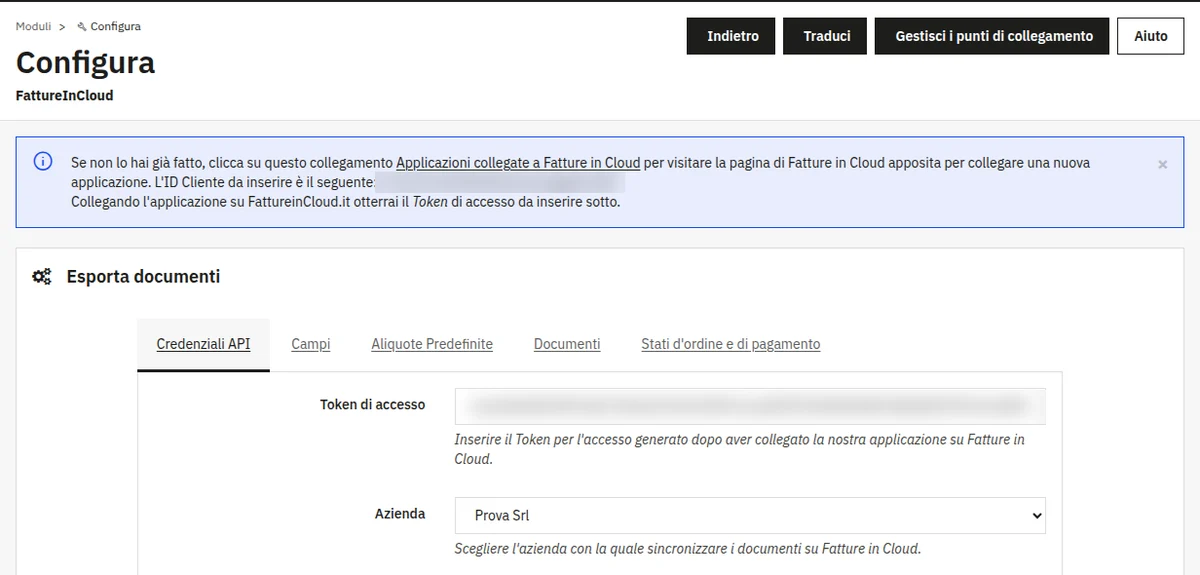
Token incollato e azienda scelta, il collegamento è fatto.
Configurare il modulo
- 1
Campi
Nella scheda Campi scegli quale codice prodotto mandare, se esportare i prezzi con o senza IVA e da quali campi di PrestaShop prendere codice fiscale, partita IVA, PEC e codice destinatario. Puoi leggerli anche da moduli di terzi per la fattura elettronica, se li usi.
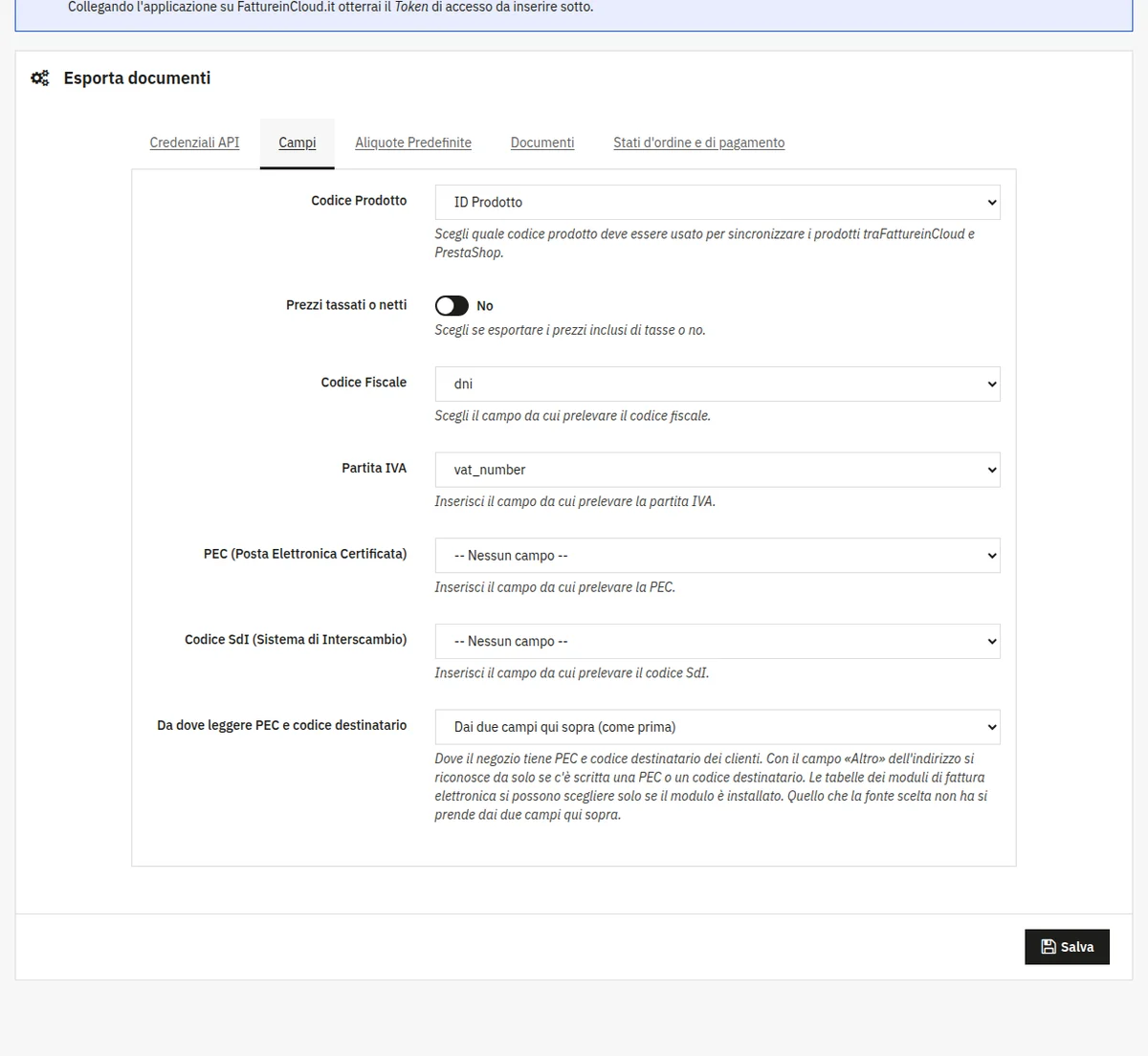
Ogni dato del cliente si prende dal campo che usa già il tuo negozio. - 2
Aliquote predefinite
Nella scheda Aliquote Predefinite indichi l'aliquota di Fatture in Cloud da usare per i clienti in Italia, nell'Unione Europea e fuori dall'Unione Europea.
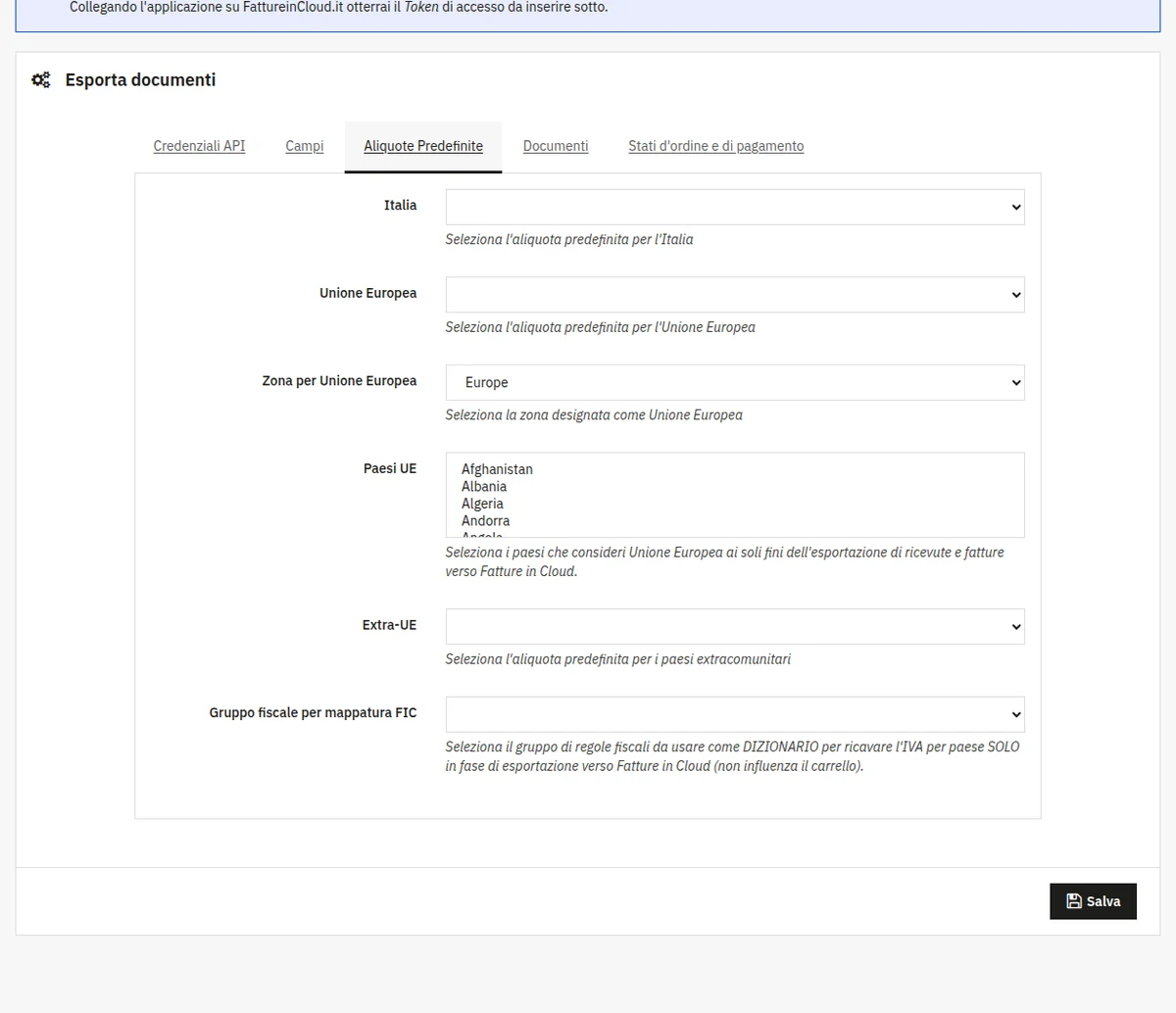
Le aliquote arrivano direttamente dal tuo account di Fatture in Cloud. - 3
Documenti
Nella scheda Documenti scegli il tipo di documento, la serie della numerazione e il testo dell'oggetto, con segnaposto come
{numero}e{data}. Qui accendi anche l'Esportazione automatica, se vuoi che gli ordini partano da soli.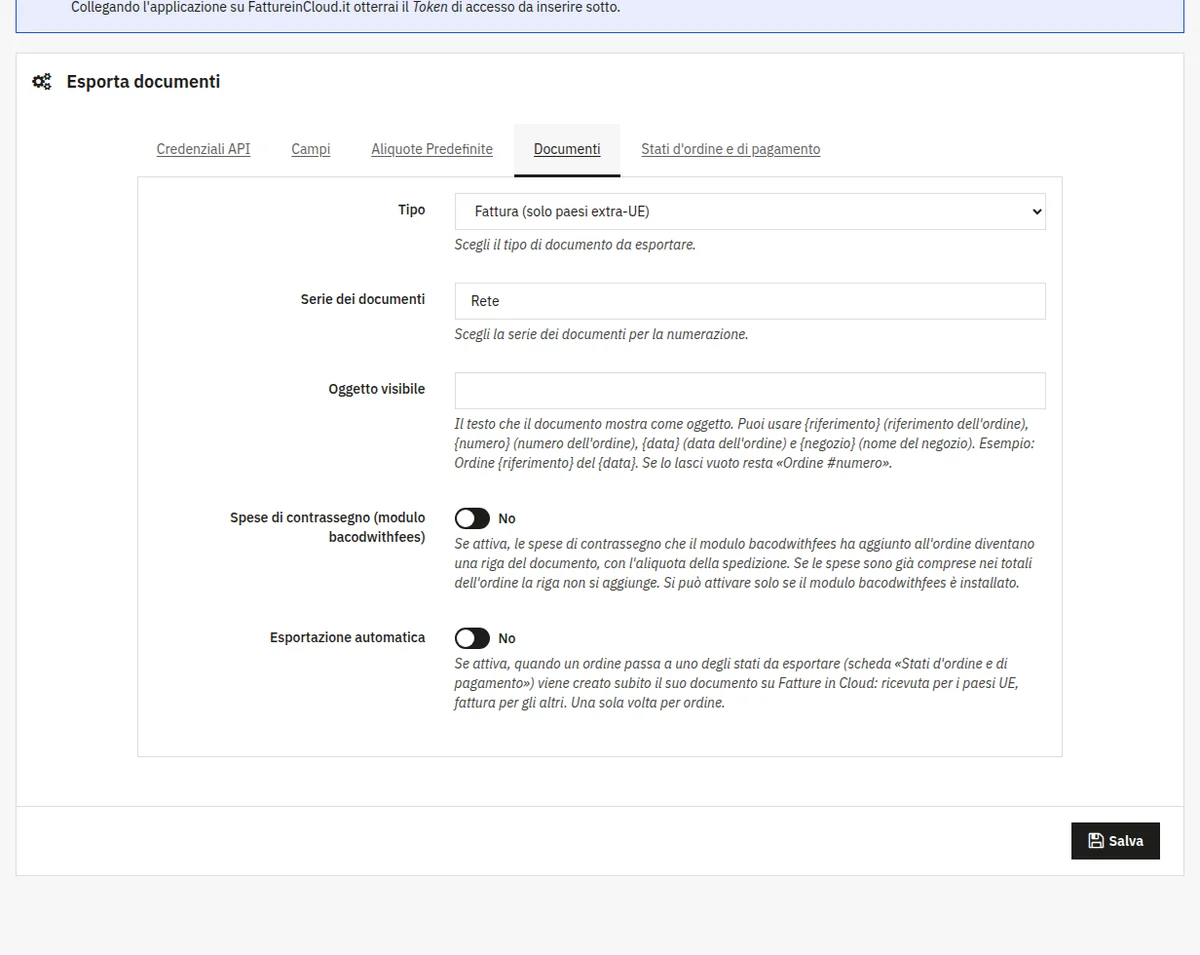
Tipo di documento, serie, oggetto ed esportazione automatica. - 4
Stati d'ordine e di pagamento
Nella scheda Stati d'ordine e di pagamento scegli quali stati fanno partire l'esportazione automatica e quali segnano la fattura come pagata.
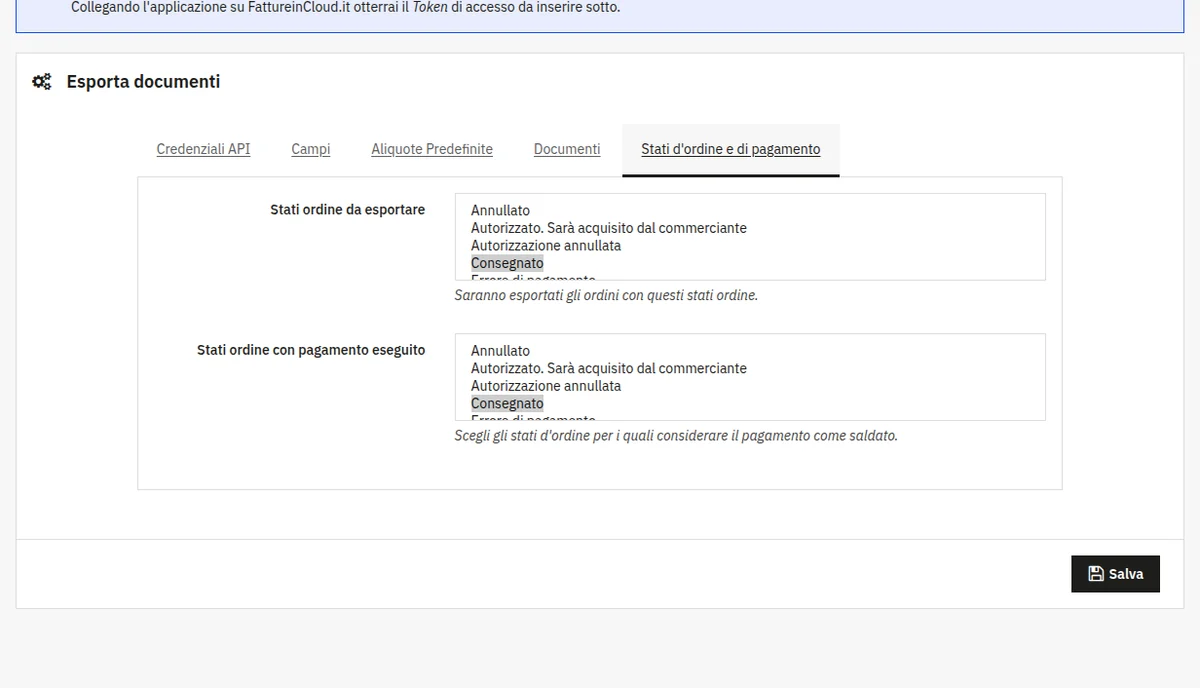
Per esempio «Consegnato» per esportare e «Pagamento accettato» per saldare. - 5
Tipi di pagamento
In FattureInCloud › Tipi di Pagamento abbini ogni pagamento di PrestaShop al metodo di Fatture in Cloud, alla modalità della fattura elettronica (per esempio MP05 per il bonifico) e al conto di saldo. Per la fattura elettronica questo abbinamento è obbligatorio.
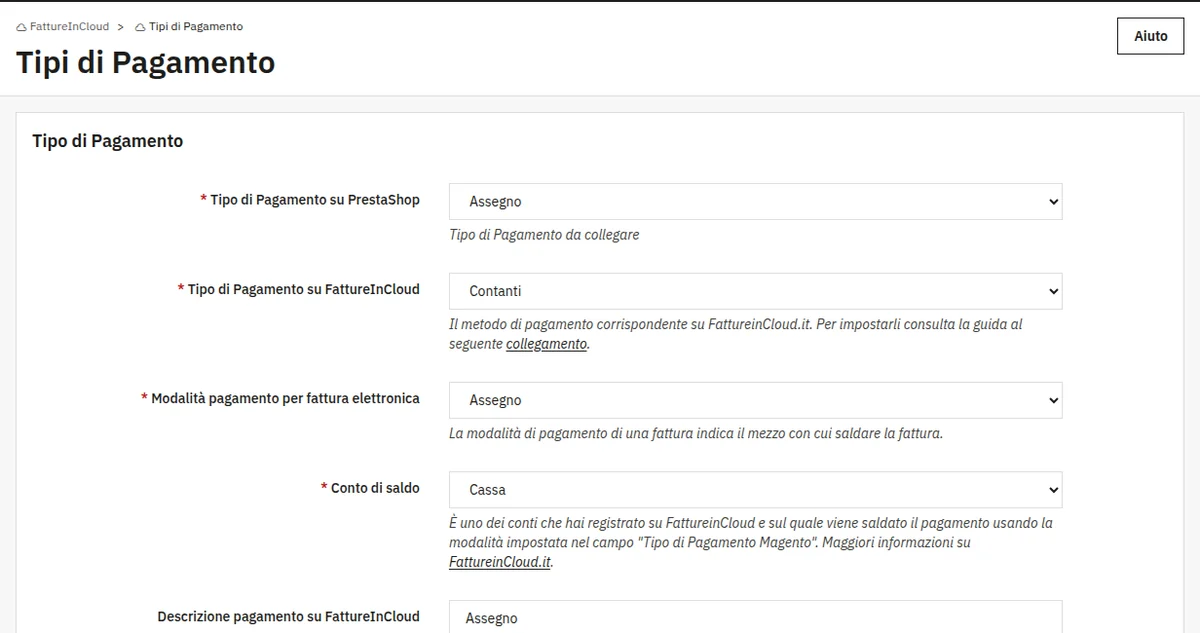
Un abbinamento per ogni metodo di pagamento della cassa.
Mandare gli ordini a Fatture in Cloud
- 1
Scegli gli ordini
In FattureInCloud › Esporta documenti premi il pulsante per aggiungere, scegli il tipo di documento e un intervallo di date o di numeri d'ordine, poi premi Esporta. Con l'esportazione automatica accesa non serve nemmeno questo.
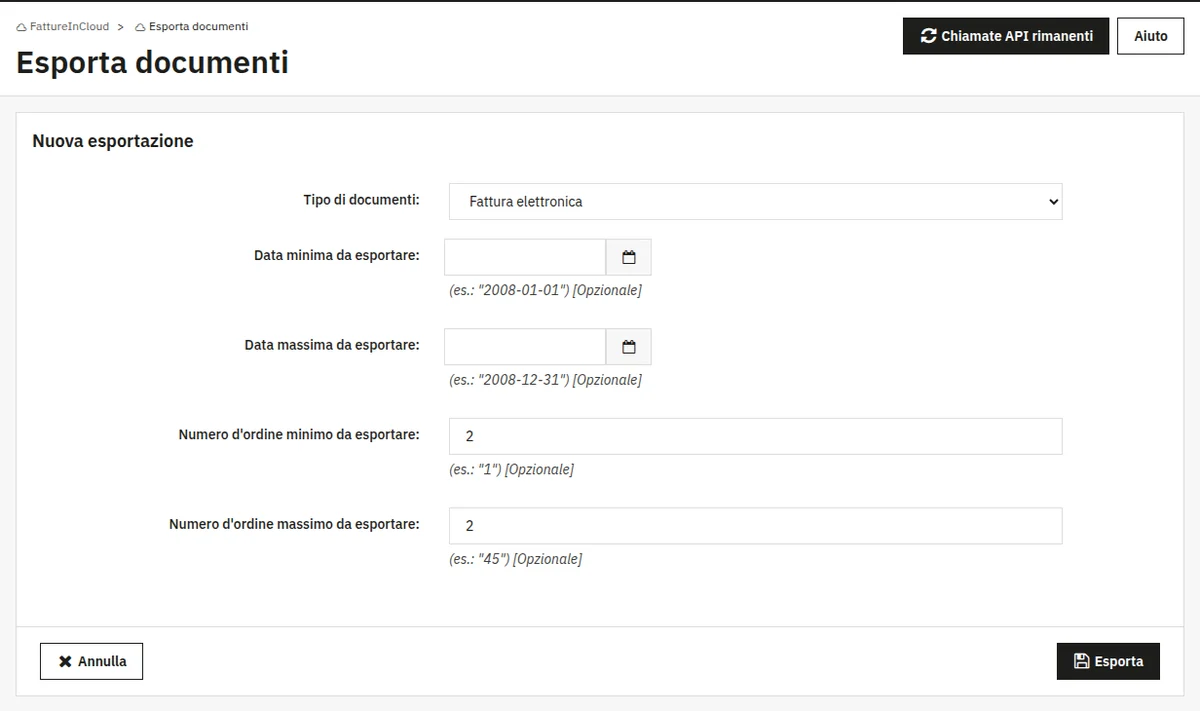
Qui l'ordine numero 2 esportato come fattura elettronica. - 2
Controlla cosa è partito
Ogni ordine esportato compare nella lista con il numero del documento creato in Fatture in Cloud. Se serve, da qui lo elimini solo da PrestaShop o anche da Fatture in Cloud.
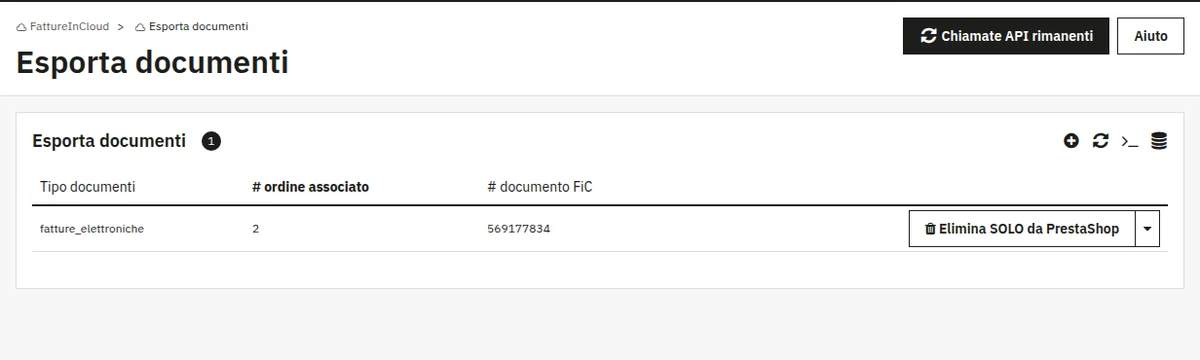
Ordine 2, fattura elettronica, e il numero del documento in Fatture in Cloud. - 3
Trova la fattura in Fatture in Cloud
In Fatture in Cloud la fattura è già completa di cliente, prodotti, IVA e scadenza. Ti resta solo da firmarla e mandarla al Sistema di Interscambio con Firma e invia.
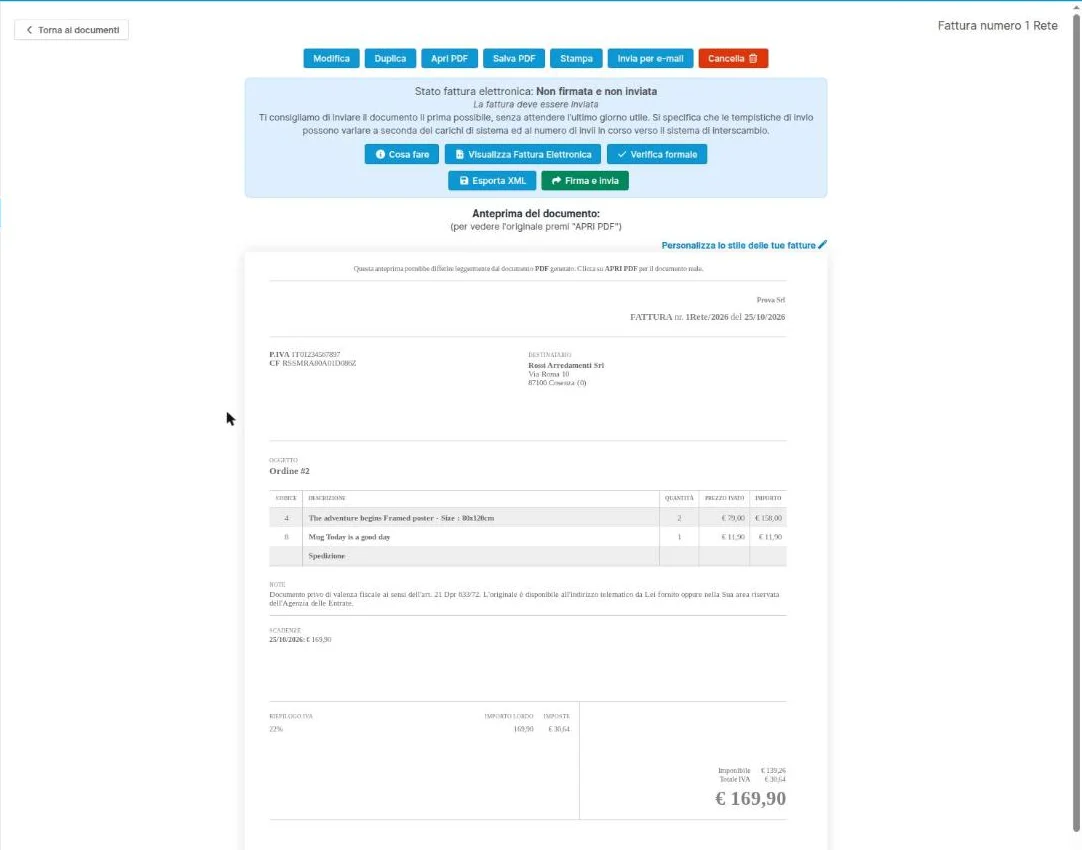
La fattura nata dall'ordine, pronta per essere firmata e inviata.
Se qualcosa non va
«Risulta non assegnata una modalità di pagamento per la fattura elettronica»
Il pagamento dell'ordine non è abbinato. Apri FattureInCloud › Tipi di Pagamento e aggiungi l'abbinamento per quel metodo, con la modalità della fattura elettronica.
La tendina delle aliquote è vuota
All'applicazione manca il permesso di lettura su Impostazioni. In Fatture in Cloud apri Impostazioni › Applicazioni collegate, entra nell'applicazione e aggiungilo nei permessi.
La tendina Azienda non mostra niente
Il token non è stato salvato o non è più valido. Incollalo di nuovo in Credenziali API e salva. Se l'hai rigenerato in Fatture in Cloud, va incollato quello nuovo.
Fatture in Cloud risponde «No permission»
Stai creando un tipo di documento per cui l'applicazione non ha il permesso, per esempio un DDT con il solo permesso sulle fatture. Aggiungi il permesso a quel tipo di documento.
Quante chiamate posso fare?
Fatture in Cloud ammette 300 chiamate ogni 5 minuti per azienda, e 1.000 all'ora e 40.000 al mese per ogni applicazione collegata. Il pulsante «Chiamate API rimanenti» in Esporta documenti ti dice quante ne restano.