
- Plus de 80 boutiques l'utilisent avec une licence active
- De PrestaShop 1.7 à 9.2
- 70 € en une fois, sans abonnement
Pourquoi un module prêt à l'emploi
On pourrait écrire de zéro une liaison entre PrestaShop et Fatture in Cloud, peut-être avec l'aide d'une intelligence artificielle. Mais il faut alors étudier l'API de Fatture in Cloud, créer ou mettre à jour le client à chaque commande, associer taux de TVA et moyens de paiement, remplir code destinataire et PEC pour la facture électronique italienne, respecter les limites d'appels, puis tout reprendre à chaque mise à jour de PrestaShop ou de Fatture in Cloud.
Le module fait déjà tout cela et des boutiques réelles l'utilisent chaque jour. Vous l'installez depuis le panneau de PrestaShop, vous le reliez en quelques minutes et dès lors chaque commande devient une facture en un clic, ou toute seule quand son statut change. Si quelque chose ne va pas, c'est l'auteur du module qui vous répond, avec 3 mois d'assistance inclus.
Ce qu'il fait
- Envoie les commandes PrestaShop à Fatture in Cloud sous forme de facture électronique, facture, reçu, bon de livraison, commande, pro forma, devis ou avoir.
- Crée le client dans Fatture in Cloud ou le met à jour s'il existe déjà, avec numéro de TVA, code fiscal, code destinataire et PEC.
- Associe taux de TVA et moyens de paiement, y compris le mode de paiement de la facture électronique.
- Exporte à la main une plage de commandes, ou tout seul quand une commande passe au statut que vous choisissez.
Ce qu'il vous faut
- Un compte Fatture in Cloud.
- PrestaShop de 1.7 à 9.2.
- Le module, 70 € en une fois avec 3 mois d'assistance et remboursement sous 60 jours. Il existe aussi pour Magento et OpenCart.
Installer le module
- 1
Chargez le module
Dans PrestaShop ouvrez Modules › Module Manager, cliquez sur Upload a module et choisissez le zip téléchargé après l'achat. À la fin, le module apparaît dans le menu sous le nom FattureInCloud.
- 2
La licence est déjà prête
Si vous avez acheté le module sur ce site, la licence pour le domaine indiqué dans la commande s'active toute seule quand la commande est terminée. Vous ajoutez le domaine de test dans la même commande, avant de mettre le module au panier.
Relier Fatture in Cloud
La liaison se fait une seule fois et il n'y a rien de technique à écrire, il suffit de copier un code d'une page à l'autre.
- 1
Ouvrez les applications connectées
En haut de la configuration du module, vous trouvez le lien Applicazioni collegate a Fatture in Cloud et l'ID Cliente de notre application. Le lien ouvre la bonne page de Fatture in Cloud, où vous cliquez sur Ottieni il tuo token personale.

La page «Applicazioni collegate» de Fatture in Cloud, avec le bouton pour obtenir le jeton. - 2
Saisissez l'ID client
Collez l'ID Cliente affiché par le module et cliquez sur Prosegui.
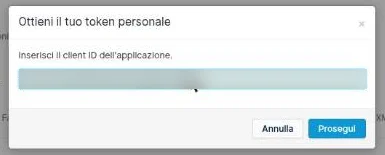
Le client ID est celui indiqué dans la configuration du module. - 3
Choisissez l'entreprise
Cochez l'entreprise qui doit recevoir les documents de la boutique et cliquez sur Prosegui.
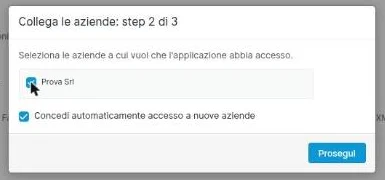
Si vous avez plusieurs entreprises dans Fatture in Cloud, c'est ici que vous choisissez laquelle relier. - 4
Accordez les autorisations
Donnez Accesso completo à Clienti et aux documents que vous voulez créer, par exemple Fatture, et Lettura à Impostazioni, dont le module a besoin pour lire taux de TVA, moyens de paiement et comptes.
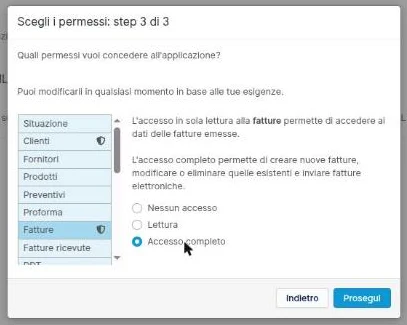
Le bouclier à côté d'une rubrique indique que l'autorisation est accordée. - 5
Copiez le jeton
Fatture in Cloud affiche le jeton d'accès. Copiez-le avec l'icône à côté et gardez-le pour vous, car c'est la clé de votre compte.
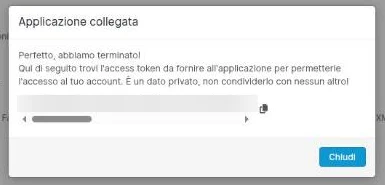
Le jeton, masqué sur la capture, se copie avec l'icône à droite. - 6
Collez-le dans le module
De retour dans PrestaShop, dans l'onglet API Credentials collez le jeton dans Token di accesso et cliquez sur Save. La liste Azienda affiche maintenant vos entreprises Fatture in Cloud. Choisissez la bonne et enregistrez de nouveau.
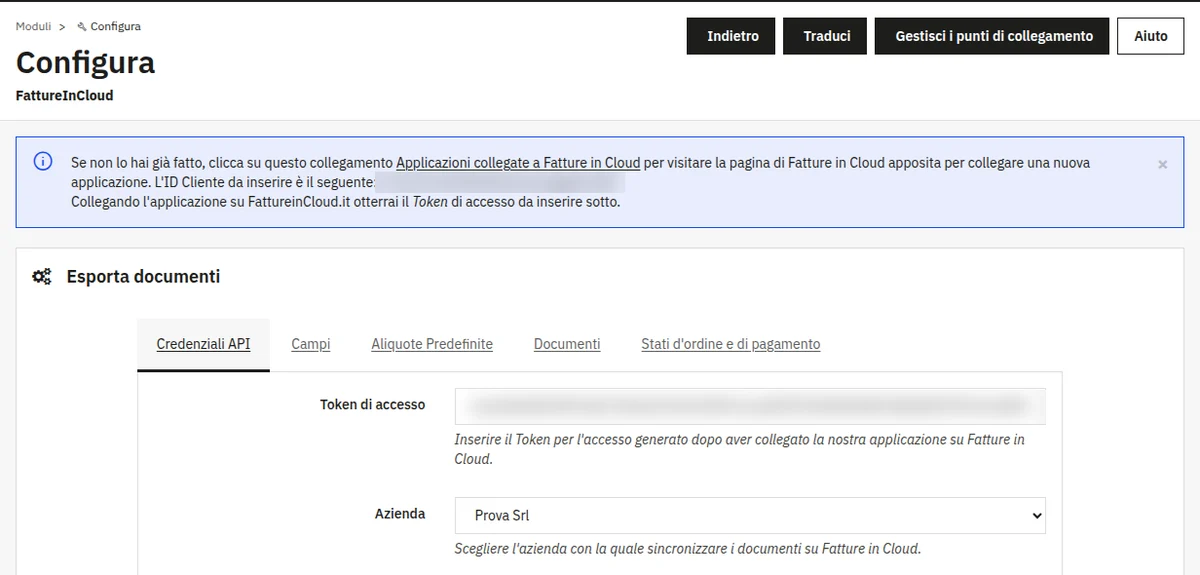
Jeton collé et entreprise choisie, la liaison est faite.
Configurer le module
- 1
Fields
Dans l'onglet Fields vous choisissez quel code produit envoyer, si vous exportez les prix avec ou sans TVA et dans quels champs de PrestaShop prendre code fiscal, numéro de TVA, PEC et code destinataire. Vous pouvez aussi les lire depuis des modules tiers de facturation électronique, si vous en utilisez.
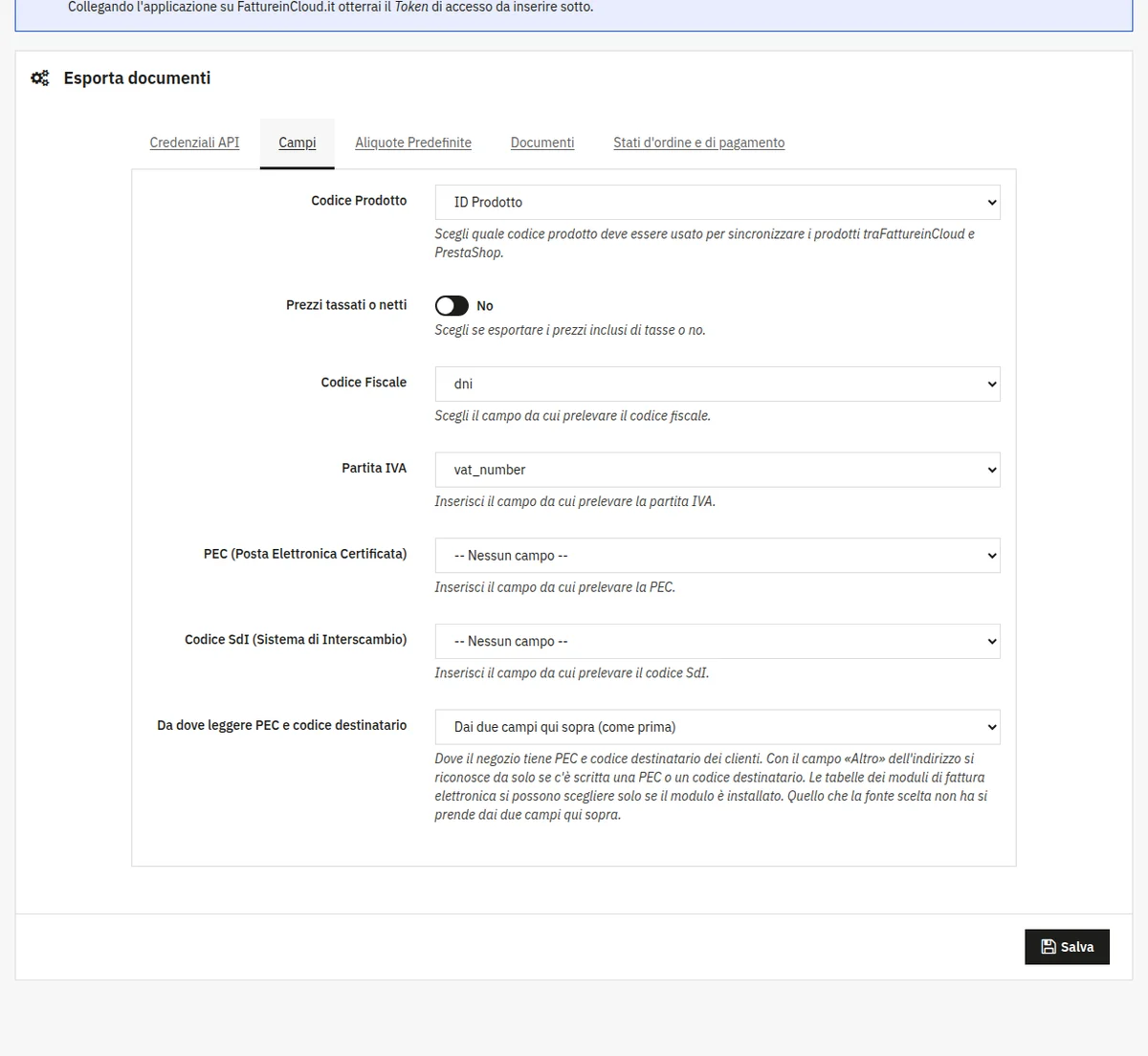
Chaque donnée du client vient du champ que votre boutique utilise déjà. - 2
Taux de TVA par défaut
Dans l'onglet Aliquote Predefinite vous indiquez le taux de TVA de Fatture in Cloud à utiliser pour les clients en Italie, dans l'Union européenne et hors de l'Union européenne.
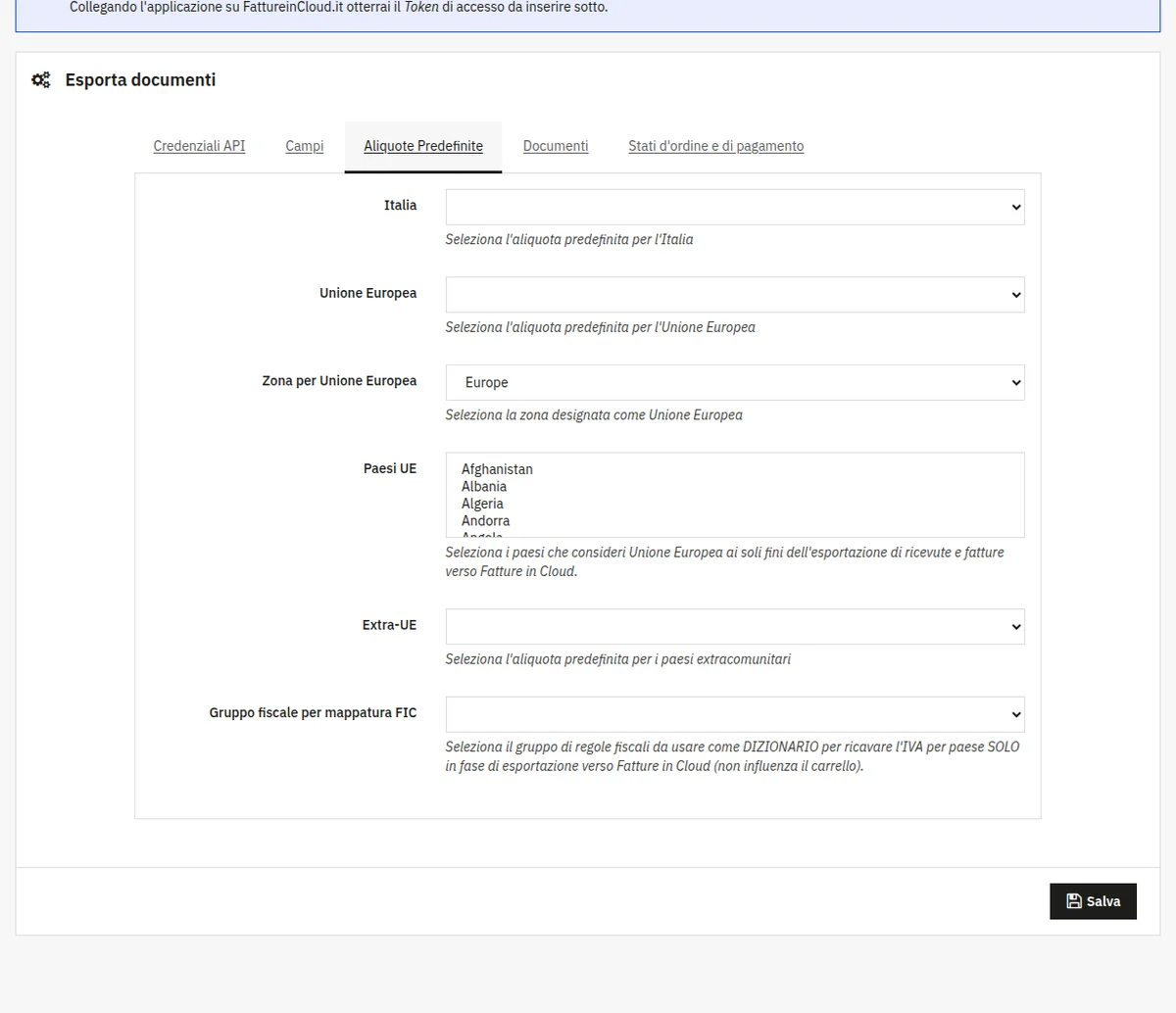
Les taux arrivent directement de votre compte Fatture in Cloud. - 3
Documents
Dans l'onglet Documents vous choisissez le type de document, la série de numérotation et le texte de l'objet, avec des variables comme
{numero}et{data}. C'est aussi là que vous activezEsportazione automatica, si vous voulez que les commandes partent toutes seules.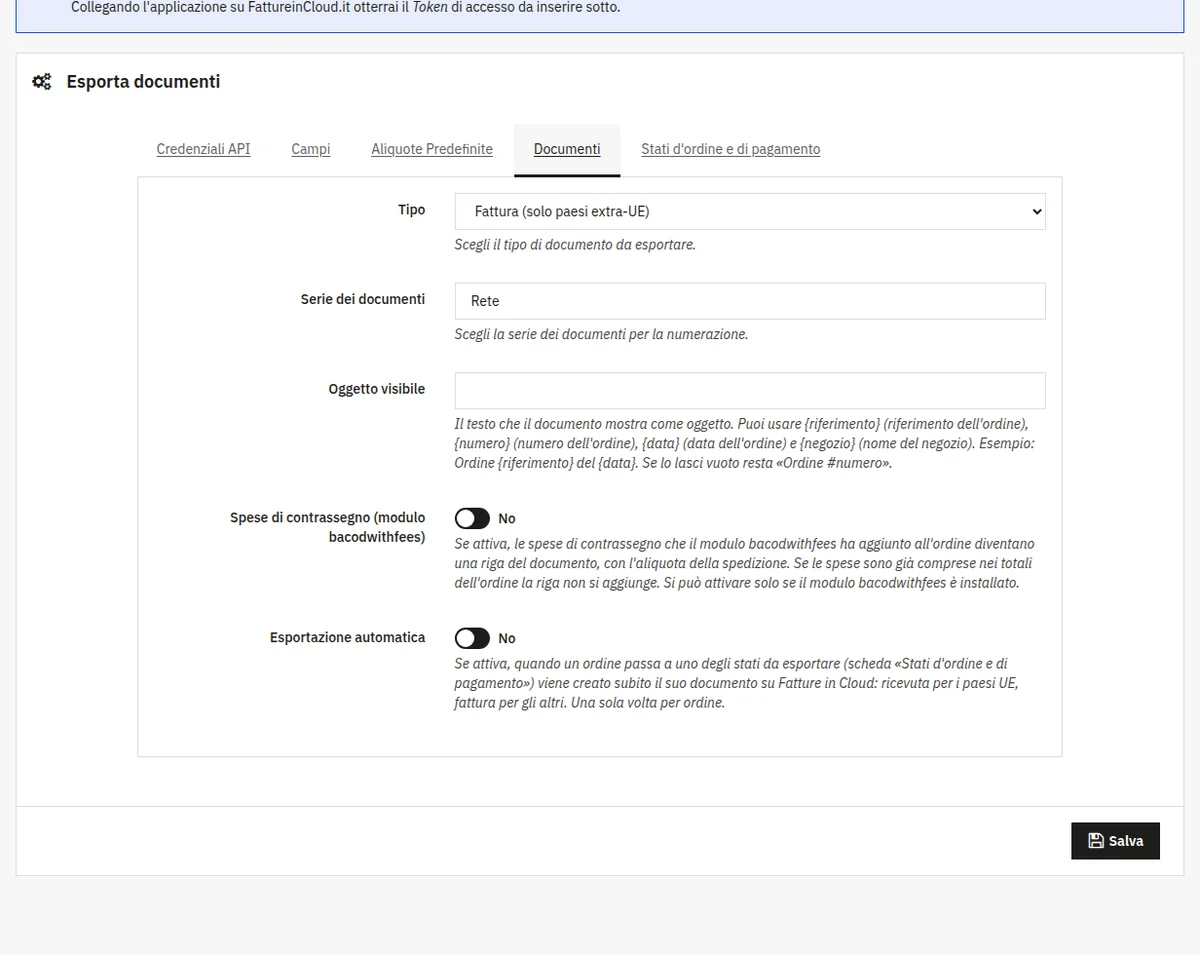
Type de document, série, objet et export automatique. - 4
Statuts de commande et de paiement
Dans l'onglet Statuts de commande et de paiement vous choisissez quels statuts lancent l'export automatique et lesquels marquent la facture comme payée.
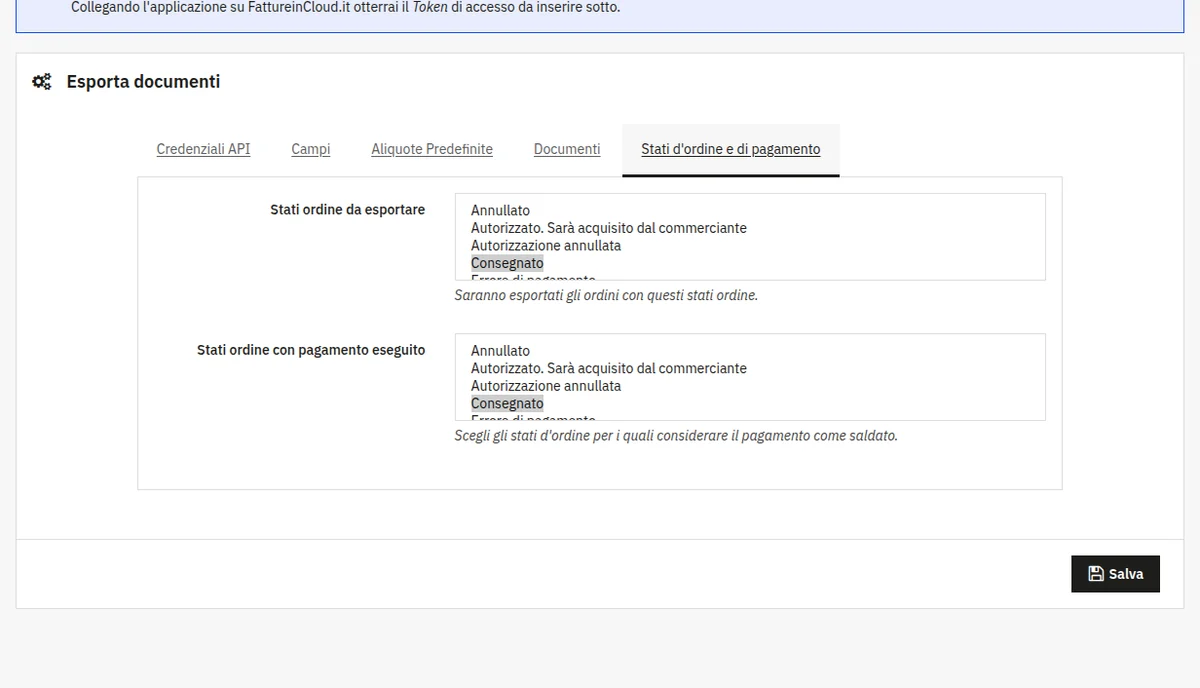
Par exemple «Livré» pour exporter et «Paiement accepté» pour marquer payée. - 5
Moyens de paiement
Dans FattureInCloud › Tipi di Pagamento vous associez chaque moyen de paiement de PrestaShop à celui de Fatture in Cloud, au mode de la facture électronique (par exemple MP05 pour le virement) et au compte. Pour la facture électronique, cette association est obligatoire.
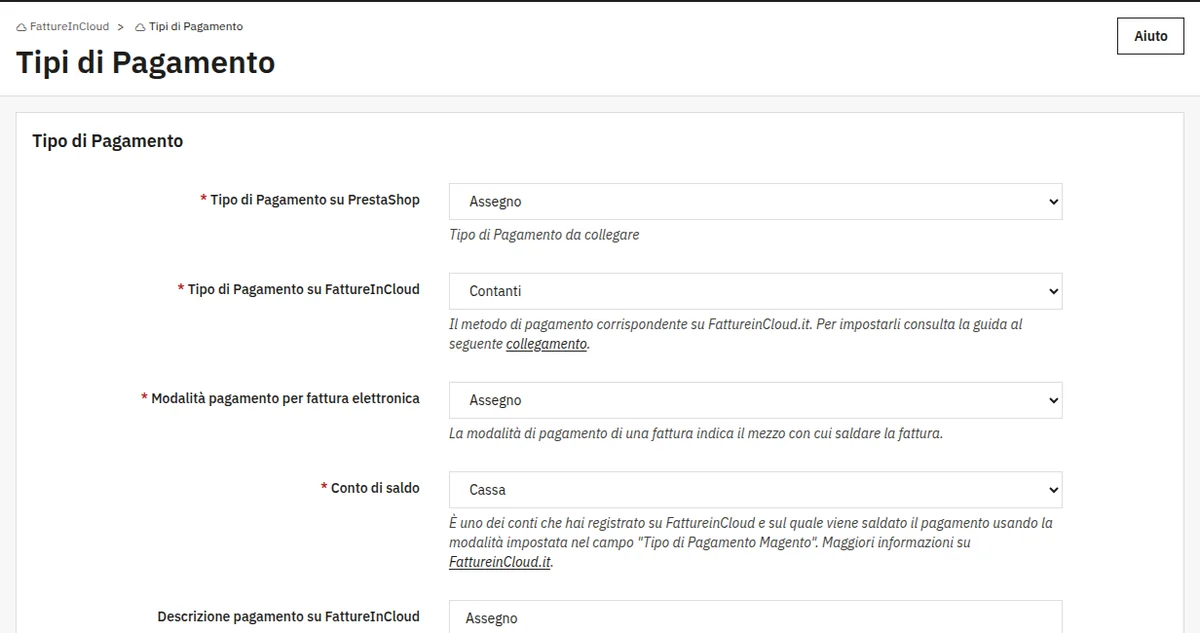
Une association pour chaque moyen de paiement de la caisse.
Envoyer les commandes à Fatture in Cloud
- 1
Choisissez les commandes
Dans FattureInCloud › Esporta documenti cliquez sur le bouton d'ajout, choisissez le type de document et une plage de dates ou de numéros de commande, puis cliquez sur Export. Avec l'export automatique activé, ce n'est même pas nécessaire.
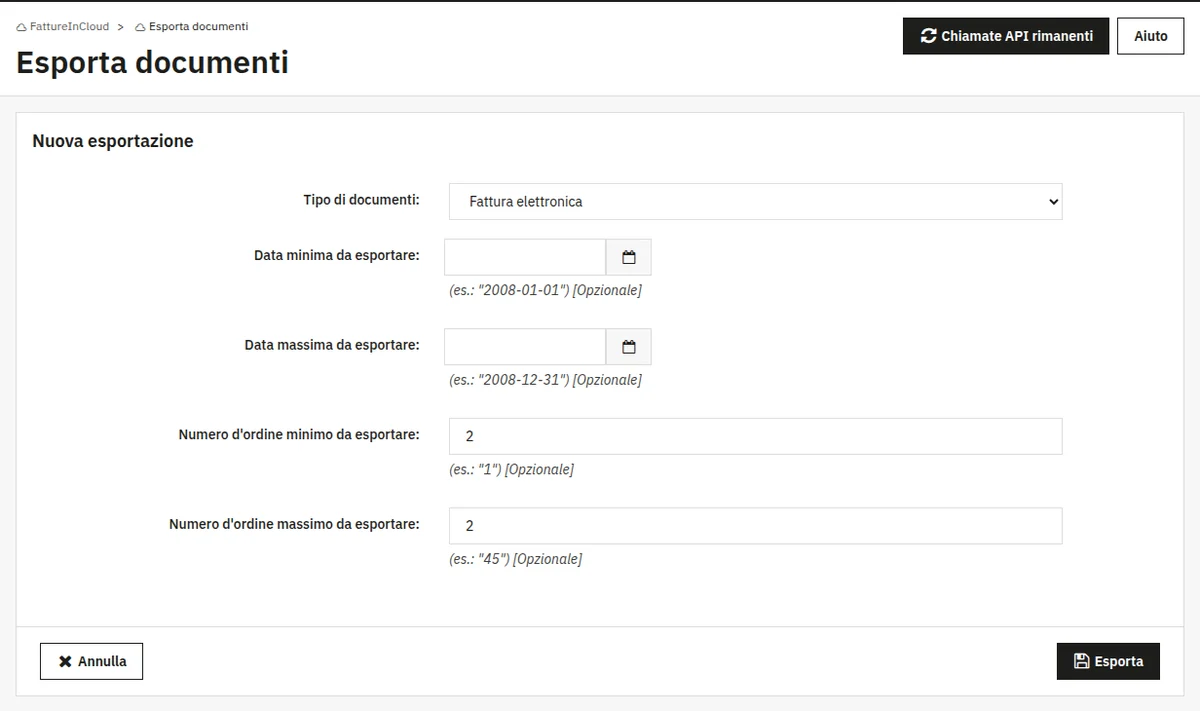
Ici la commande numéro 2 exportée en facture électronique. - 2
Vérifiez ce qui est parti
Chaque commande exportée apparaît dans la liste avec le numéro du document créé dans Fatture in Cloud. Si besoin, vous pouvez le supprimer de PrestaShop seulement ou aussi de Fatture in Cloud.
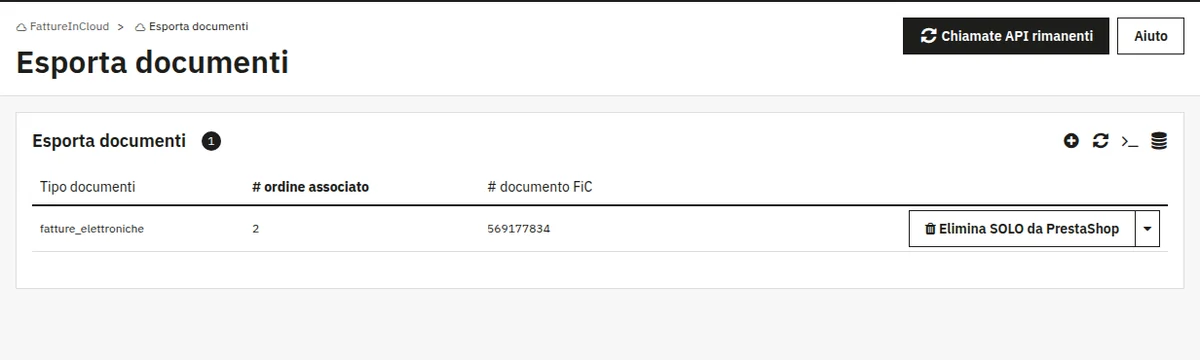
Commande 2, facture électronique, et le numéro du document dans Fatture in Cloud. - 3
Retrouvez la facture dans Fatture in Cloud
Dans Fatture in Cloud, la facture est déjà complète avec client, produits, TVA et échéance. Il ne reste qu'à la signer et l'envoyer au système d'échange italien avec Firma e invia.
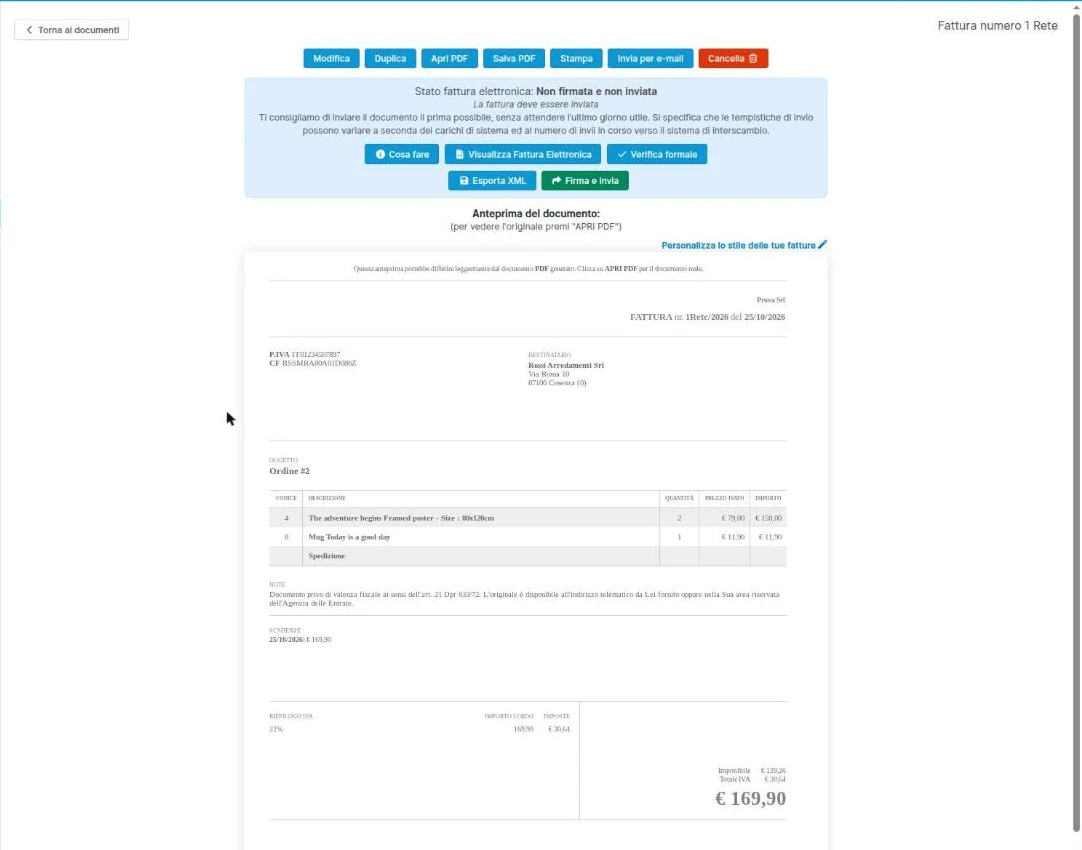
La facture née de la commande, prête à être signée et envoyée.
Si quelque chose ne va pas
«Risulta non assegnata una modalità di pagamento per la fattura elettronica»
Le moyen de paiement de la commande n'est pas associé. Ouvrez FattureInCloud › Tipi di Pagamento et ajoutez l'association pour ce moyen, avec le mode de la facture électronique.
La liste des taux de TVA est vide
Il manque à l'application l'autorisation de lecture sur Impostazioni. Dans Fatture in Cloud, ouvrez Impostazioni › Applicazioni collegate, ouvrez l'application et ajoutez-la aux autorisations.
La liste Azienda n'affiche rien
Le jeton n'a pas été enregistré ou n'est plus valide. Collez-le de nouveau dans API Credentials et enregistrez. Si vous l'avez régénéré dans Fatture in Cloud, collez le nouveau.
Fatture in Cloud répond «No permission»
Vous créez un type de document pour lequel l'application n'a pas d'autorisation, par exemple un bon de livraison avec une autorisation sur les seules factures. Ajoutez l'autorisation pour ce type de document.
Combien d'appels puis-je faire ?
Fatture in Cloud accepte 300 appels toutes les 5 minutes par entreprise, et 1 000 par heure et 40 000 par mois pour chaque application connectée. Le bouton «Chiamate API rimanenti» dans Esporta documenti indique combien il en reste.