
- Más de 80 tiendas lo usan con licencia activa
- De PrestaShop 1.7 a 9.2
- 70 € en un solo pago, sin suscripción
Por qué un módulo ya hecho
Una conexión entre PrestaShop y Fatture in Cloud se podría escribir desde cero, quizá con la ayuda de una inteligencia artificial. Pero eso significa estudiar la API de Fatture in Cloud, crear o actualizar el cliente en cada pedido, emparejar tipos de IVA y formas de pago, rellenar código de destinatario y PEC para la factura electrónica italiana, respetar los límites de llamadas y volver a tocarlo todo en cada actualización de PrestaShop o de Fatture in Cloud.
El módulo ya hace todo esto y lo usan cada día tiendas reales. Lo instalas desde el panel de PrestaShop, lo conectas en pocos minutos y a partir de ahí cada pedido se convierte en una factura con un clic, o solo cuando cambia de estado. Si algo no cuadra, te responde quien lo ha escrito, con 3 meses de soporte incluidos.
Qué hace
- Envía los pedidos de PrestaShop a Fatture in Cloud como factura electrónica, factura, recibo, albarán, pedido, proforma, presupuesto o nota de crédito.
- Crea el cliente en Fatture in Cloud o lo actualiza si ya existe, con número de IVA, código fiscal, código de destinatario y PEC.
- Empareja tipos de IVA y formas de pago, incluida la modalidad de pago de la factura electrónica.
- Exporta a mano un intervalo de pedidos, o solo cuando un pedido pasa al estado que eliges.
Qué necesitas
- Una cuenta de Fatture in Cloud.
- PrestaShop de la 1.7 a la 9.2.
- El módulo, 70 € en un solo pago con 3 meses de soporte y reembolso en 60 días. También existe para Magento y OpenCart.
Instalar el módulo
- 1
Sube el módulo
En PrestaShop abre Modules › Module Manager, pulsa Upload a module y elige el zip que descargaste tras la compra. Al terminar, el módulo aparece en el menú como FattureInCloud.
- 2
La licencia ya está lista
Si has comprado el módulo en esta web, la licencia para el dominio que escribiste en el pedido se activa sola cuando el pedido se completa. El dominio de prueba lo añades en el mismo pedido, antes de poner el módulo en el carrito.
Conectar Fatture in Cloud
La conexión se hace una sola vez y no hay que escribir nada técnico, basta con copiar un código de una página a otra.
- 1
Abre las aplicaciones conectadas
Arriba en la configuración del módulo encuentras el enlace Applicazioni collegate a Fatture in Cloud y elID Cliente de nuestra aplicación. El enlace abre la página correcta de Fatture in Cloud, donde pulsas Ottieni il tuo token personale.

La página «Applicazioni collegate» de Fatture in Cloud, con el botón para obtener el token. - 2
Escribe el ID de cliente
Pega el ID Cliente que te muestra el módulo y pulsa Prosegui.
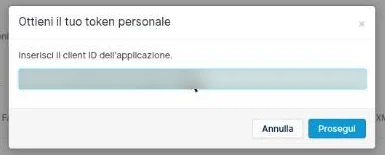
El client ID es el que aparece en la configuración del módulo. - 3
Elige la empresa
Marca la empresa que debe recibir los documentos de la tienda y pulsa Prosegui.
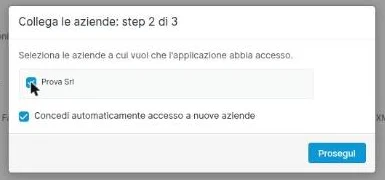
Si tienes varias empresas en Fatture in Cloud, aquí eliges cuál conectar. - 4
Concede los permisos
Da Accesso completo a Clienti y a los documentos que quieres crear, por ejemplo Fatture, y Lettura a Impostazioni, que el módulo necesita para leer tipos de IVA, formas de pago y cuentas.
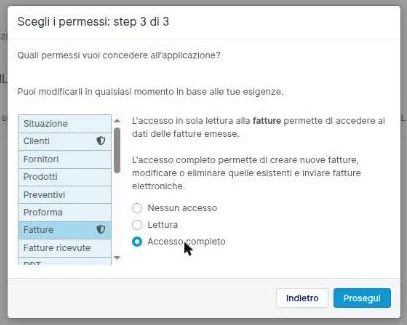
El escudo junto a una opción indica que el permiso está concedido. - 5
Copia el token
Fatture in Cloud te muestra el token de acceso. Cópialo con el icono de al lado y guárdalo para ti, porque es la llave de tu cuenta.
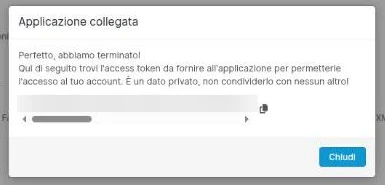
El token, oculto en la captura, se copia con el icono de la derecha. - 6
Pégalo en el módulo
De vuelta en PrestaShop, en la pestaña API Credentials pega el token en Token di accesso y pulsa Save. Ahora el desplegable Azienda muestra tus empresas de Fatture in Cloud. Elige la correcta y guarda otra vez.
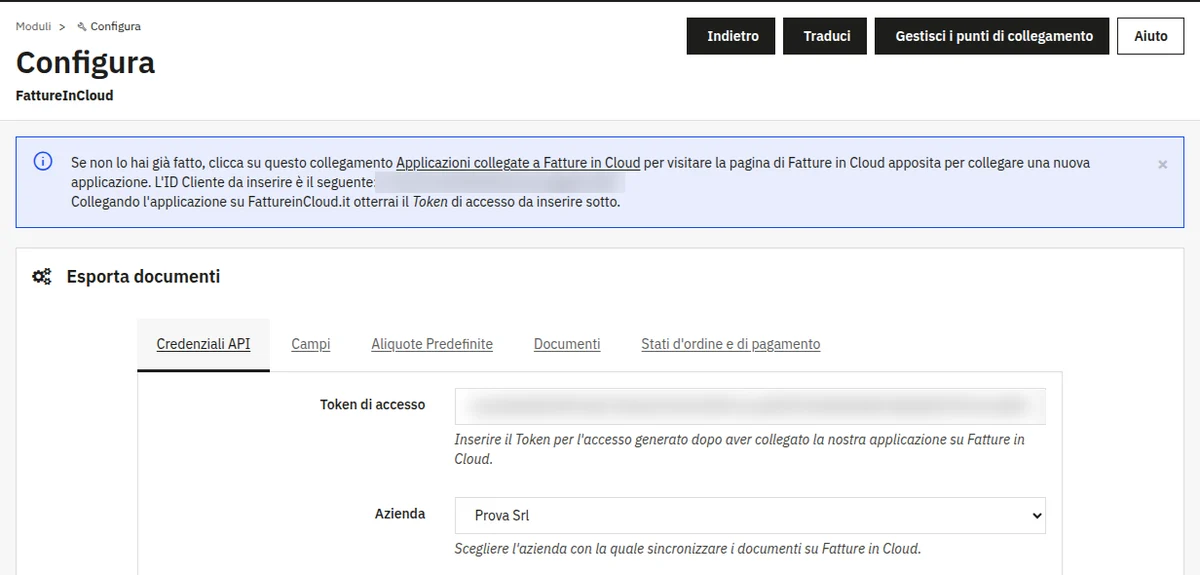
Token pegado y empresa elegida, la conexión está hecha.
Configurar el módulo
- 1
Fields
En la pestaña Fields eliges qué código de producto enviar, si exportar los precios con o sin IVA y de qué campos de PrestaShop tomar código fiscal, número de IVA, PEC y código de destinatario. También puedes leerlos de módulos de terceros de factura electrónica, si los usas.
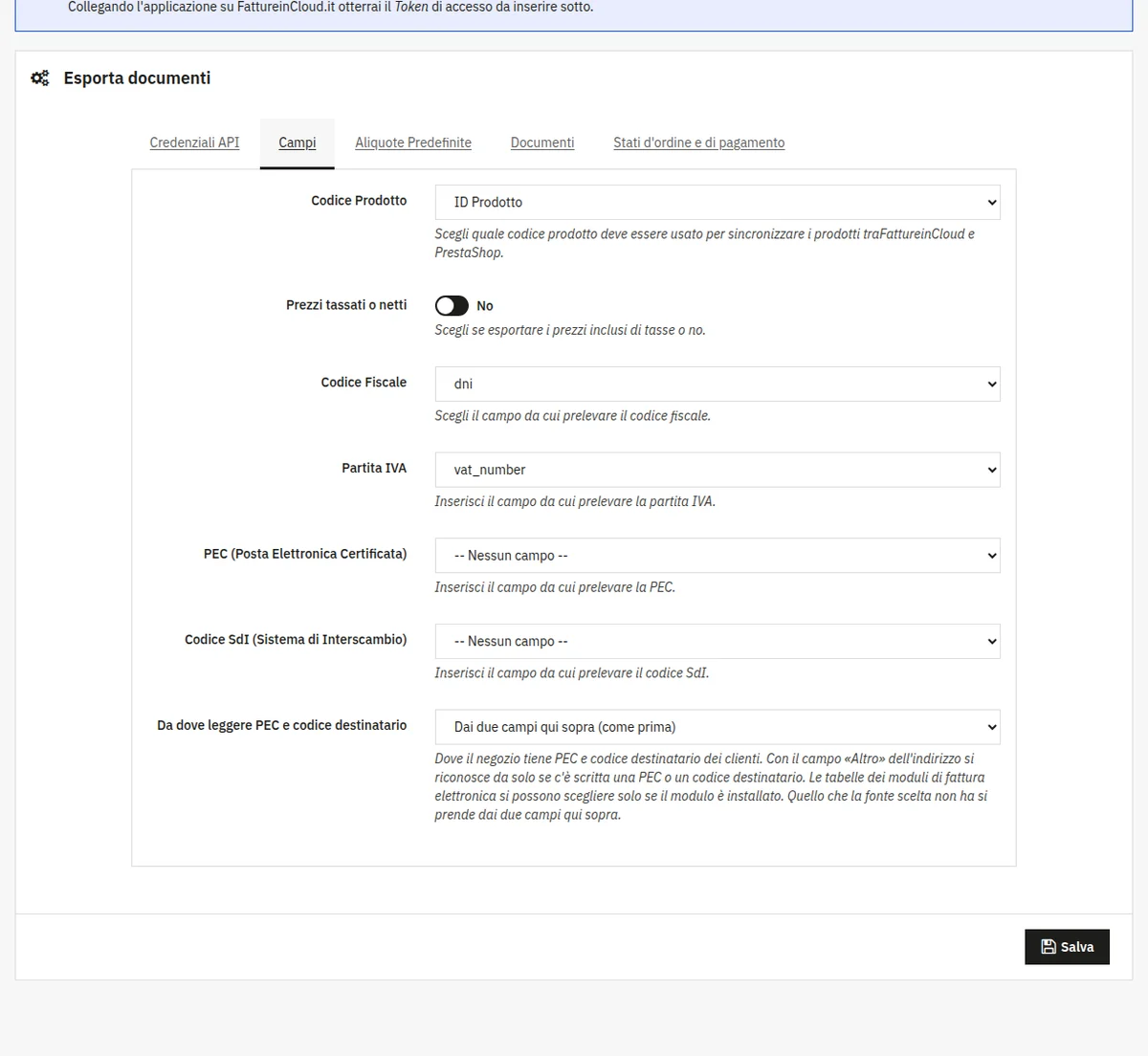
Cada dato del cliente se toma del campo que ya usa tu tienda. - 2
Tipos de IVA predeterminados
En la pestaña Aliquote Predefinite indicas el tipo de IVA de Fatture in Cloud que se usa para los clientes en Italia, en la Unión Europea y fuera de la Unión Europea.
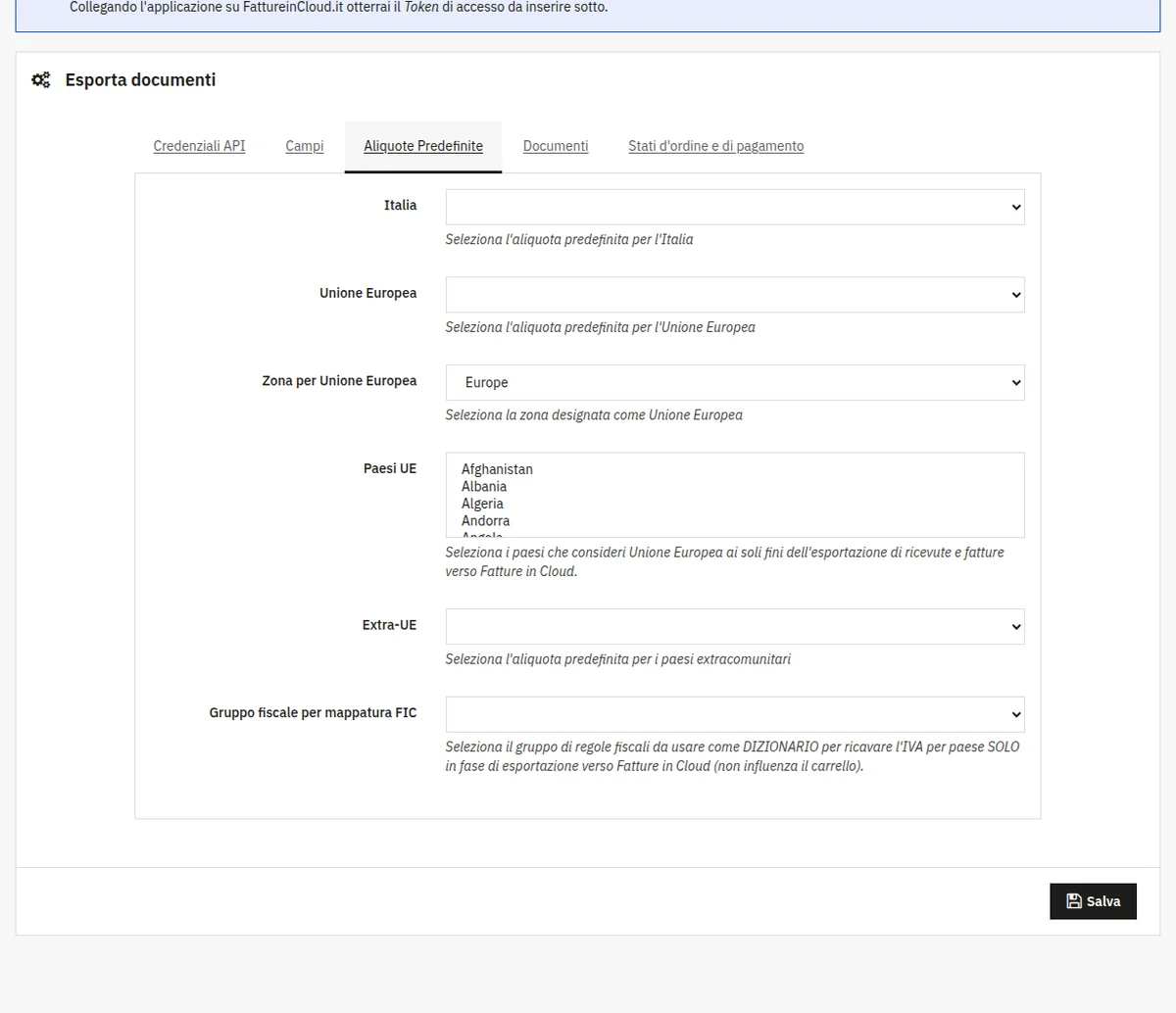
Los tipos de IVA llegan directamente de tu cuenta de Fatture in Cloud. - 3
Documents
En la pestaña Documents eliges el tipo de documento, la serie de numeración y el texto del asunto, con variables como
{numero}y{data}. Aquí activas tambiénEsportazione automatica, si quieres que los pedidos salgan solos.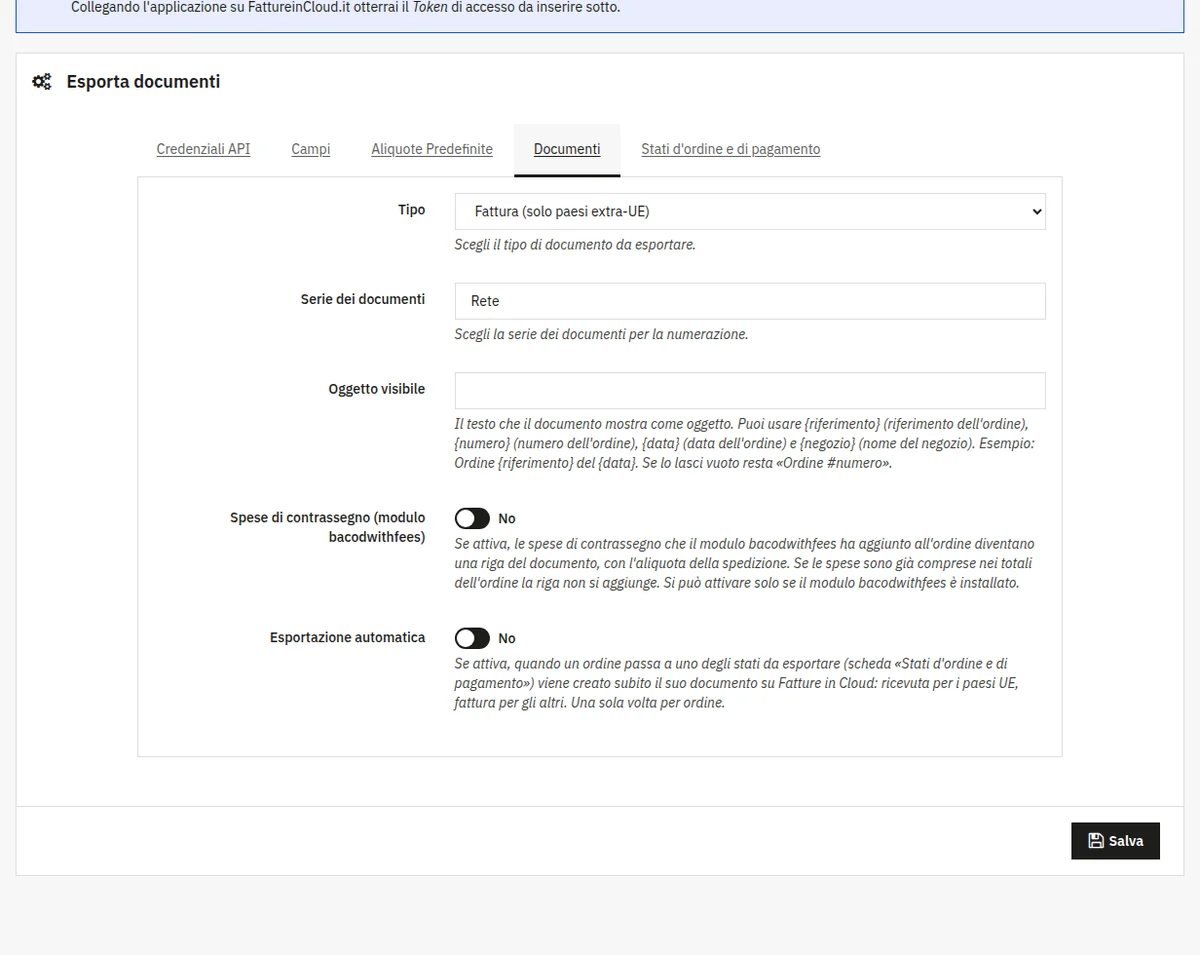
Tipo de documento, serie, asunto y exportación automática. - 4
Estados de pedido y de pago
En la pestaña Estados de pedido y de pago eliges qué estados lanzan la exportación automática y cuáles marcan la factura como pagada.
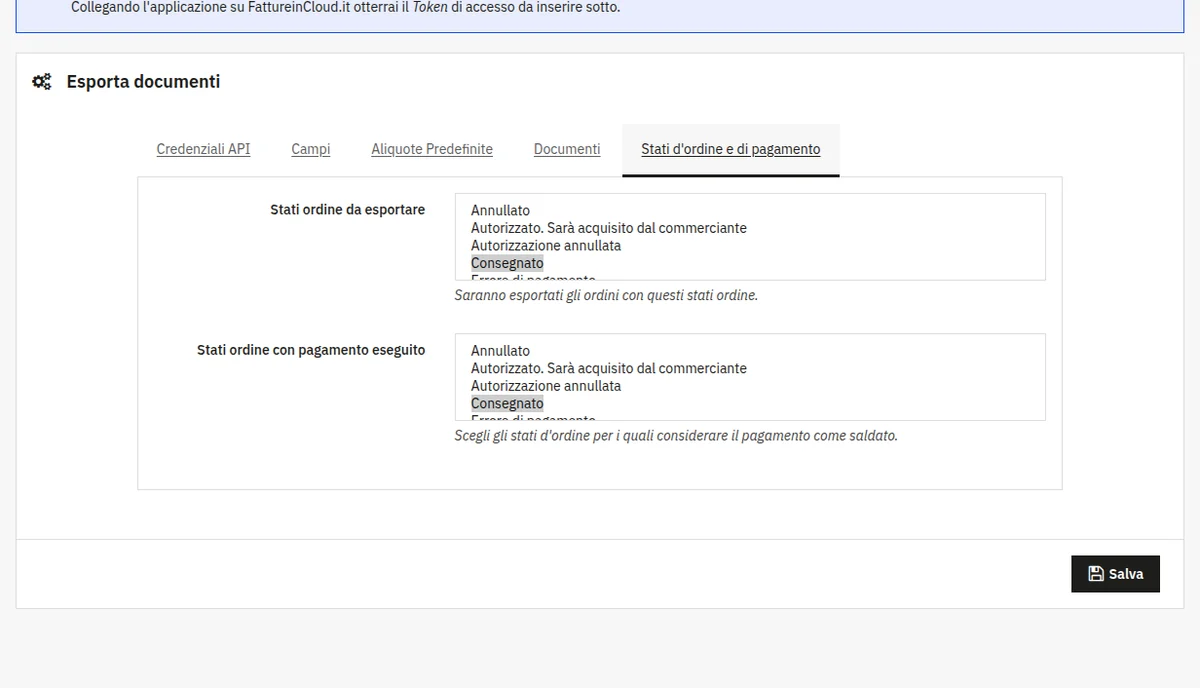
Por ejemplo «Entregado» para exportar y «Pago aceptado» para marcarla pagada. - 5
Formas de pago
En FattureInCloud › Tipi di Pagamento emparejas cada forma de pago de PrestaShop con la de Fatture in Cloud, con la modalidad de la factura electrónica (por ejemplo MP05 para la transferencia) y con la cuenta. Para la factura electrónica este emparejamiento es obligatorio.
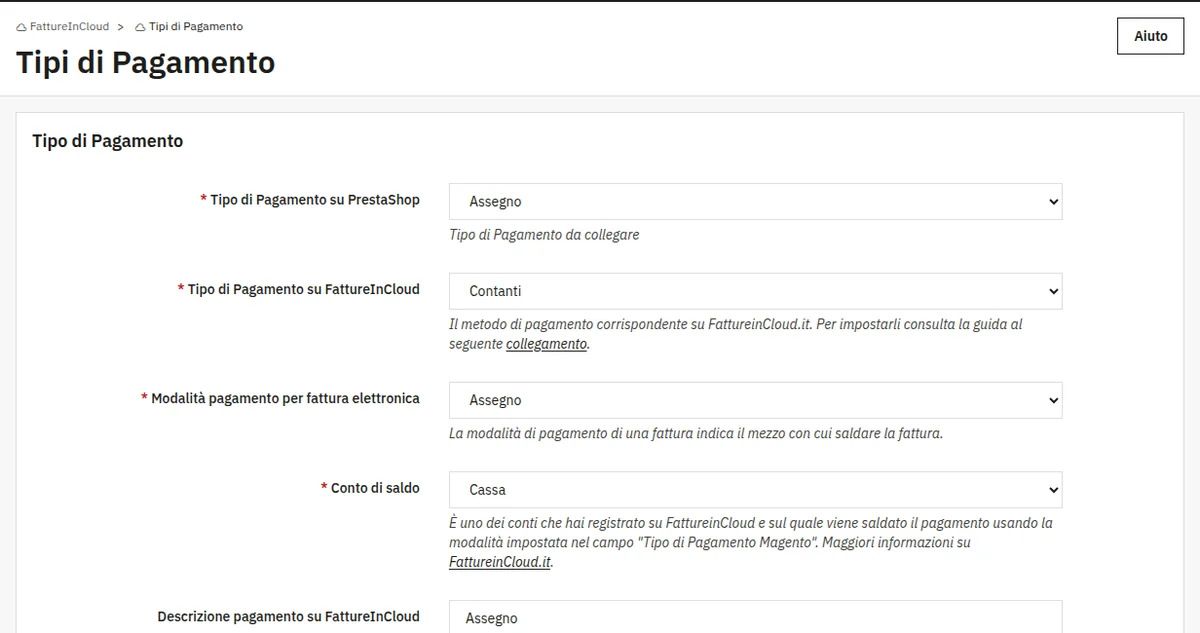
Un emparejamiento para cada forma de pago del checkout.
Enviar los pedidos a Fatture in Cloud
- 1
Elige los pedidos
En FattureInCloud › Esporta documenti pulsa el botón de añadir, elige el tipo de documento y un intervalo de fechas o de números de pedido y pulsa Export. Con la exportación automática activada ni siquiera hace falta.
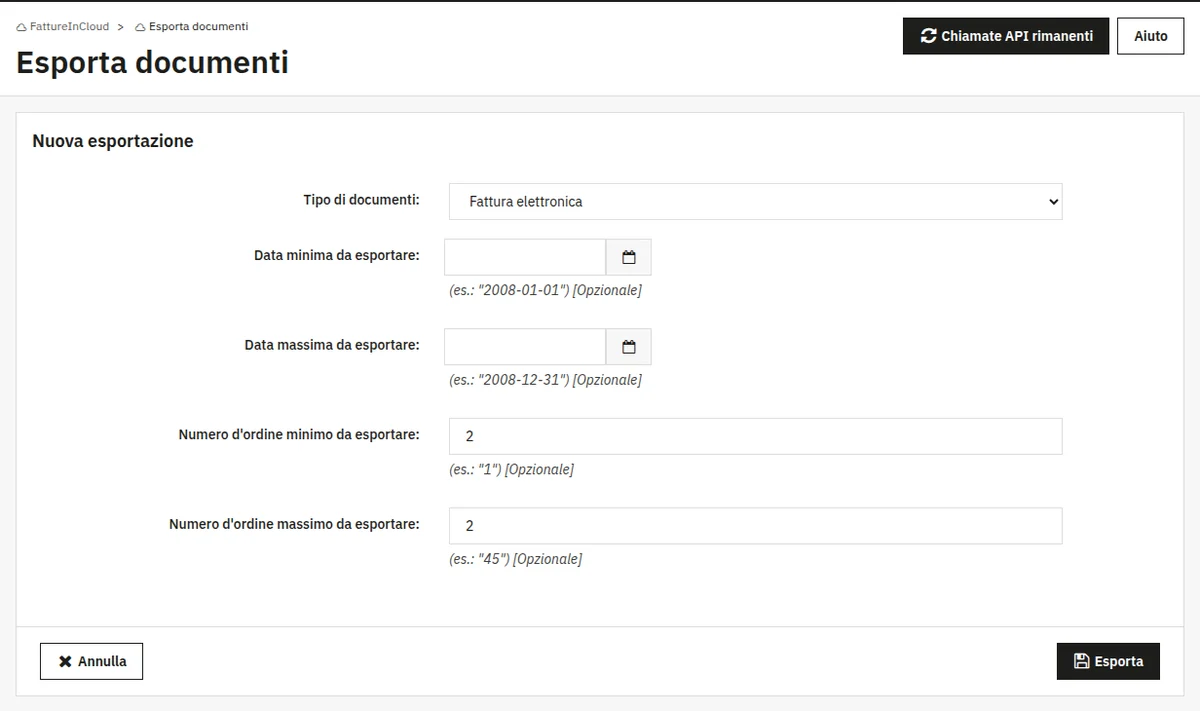
Aquí el pedido número 2 exportado como factura electrónica. - 2
Comprueba qué ha salido
Cada pedido exportado aparece en la lista con el número del documento creado en Fatture in Cloud. Si hace falta, desde aquí lo eliminas solo de PrestaShop o también de Fatture in Cloud.
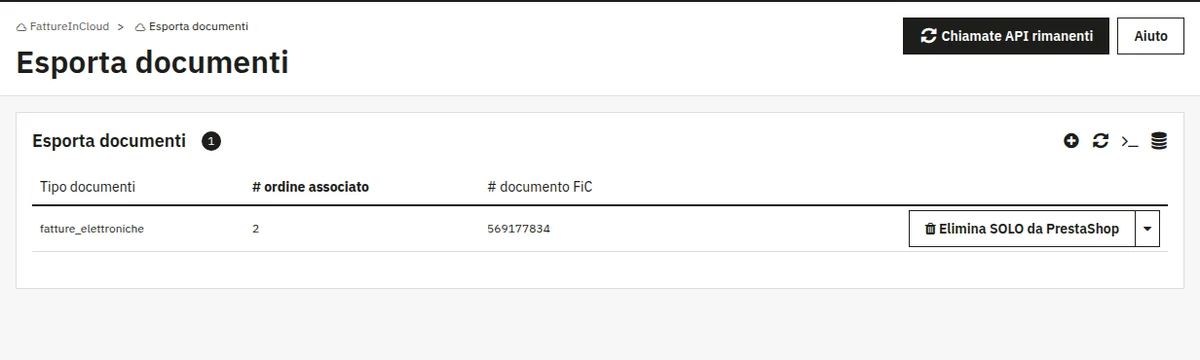
Pedido 2, factura electrónica, y el número del documento en Fatture in Cloud. - 3
Encuentra la factura en Fatture in Cloud
En Fatture in Cloud la factura ya está completa con cliente, productos, IVA y vencimiento. Solo queda firmarla y enviarla al sistema de intercambio italiano con Firma e invia.
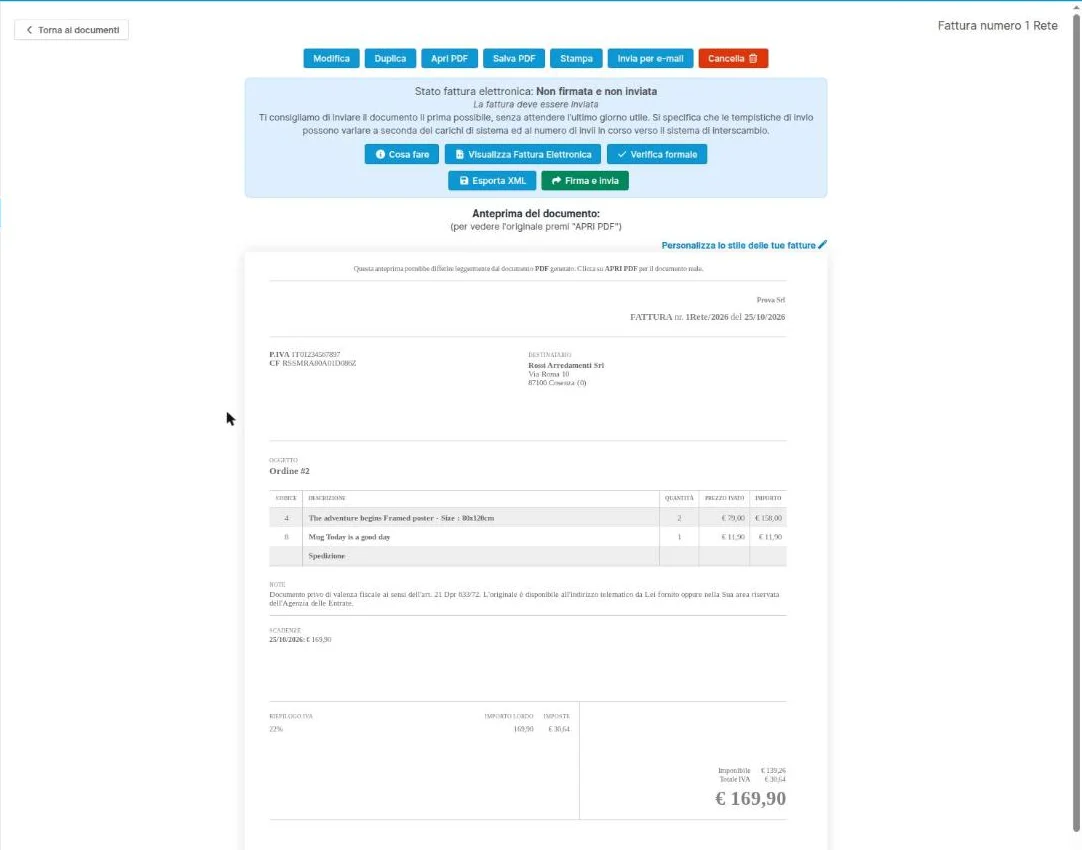
La factura nacida del pedido, lista para firmar y enviar.
Si algo no funciona
«Risulta non assegnata una modalità di pagamento per la fattura elettronica»
La forma de pago del pedido no está emparejada. Abre FattureInCloud › Tipi di Pagamento y añade el emparejamiento para esa forma, con la modalidad de la factura electrónica.
El desplegable de los tipos de IVA está vacío
A la aplicación le falta el permiso de lectura en Impostazioni. En Fatture in Cloud abre Impostazioni › Applicazioni collegate, entra en la aplicación y añádelo a los permisos.
El desplegable Azienda no muestra nada
El token no se ha guardado o ya no es válido. Pégalo otra vez en API Credentials y guarda. Si lo has regenerado en Fatture in Cloud, pega el nuevo.
Fatture in Cloud responde «No permission»
Estás creando un tipo de documento para el que la aplicación no tiene permiso, por ejemplo un albarán con permiso solo para facturas. Añade el permiso para ese tipo de documento.
¿Cuántas llamadas puedo hacer?
Fatture in Cloud admite 300 llamadas cada 5 minutos por empresa, y 1.000 por hora y 40.000 al mes para cada aplicación conectada. El botón «Chiamate API rimanenti» en Esporta documenti te dice cuántas quedan.