
- Plus de 350 boutiques Magento l'utilisent avec une licence active
- 4,9 sur 5 avec 32 avis
- 200 € en une fois, sans abonnement
Pourquoi un module prêt à l'emploi
On pourrait écrire de zéro une liaison entre Easyfatt et Magento, peut-être avec l'aide d'une intelligence artificielle. Mais il faut alors étudier le format XML de Danea, associer taux de TVA et moyens de paiement, gérer les variantes taille et couleur, les listes de prix, les photos et les catégories, importer par lots pour ne pas bloquer Magento, puis tout reprendre à chaque mise à jour de Magento ou d'Easyfatt.
Le module fait déjà tout cela et des boutiques réelles l'utilisent chaque jour. Vous l'achetez, vous l'installez et vous envoyez votre premier catalogue en quelques minutes. Si quelque chose ne va pas, c'est l'auteur du module qui vous répond, avec 3 mois d'assistance inclus.
Ce qu'il fait
- Produits, prix de 9 listes de prix, stocks, descriptions en HTML et photos passent d'Easyfatt à Magento.
- Le module crée les catégories et les fabricants qui manquent dans Magento.
- Commandes et clients passent de Magento à Easyfatt, avec code fiscal, code destinataire et PEC pour la facture électronique italienne.
- Vous pouvez envoyer tout le catalogue ou seulement les produits modifiés, et mettre à jour uniquement les prix et les quantités.
Ce qu'il vous faut
- Easyfatt en édition Enterprise One ou Enterprise, les deux que Danea relie à l'e-commerce.
- Magento 2. Il existe une version du module pour Magento 2.3.4 et suivants et une autre pour Magento 2.0 à 2.3.3, et vous la choisissez à l'achat.
- Le cron de Magento actif sur le serveur, comme pour presque toutes les extensions.
- Le module, 200 € en une fois avec 3 mois d'assistance et remboursement sous 60 jours.
Avant de l'acheter, vous pouvez l'essayer sur la démo Magento, avec les accès indiqués sur la fiche du module, et même lui envoyer le catalogue depuis votre Easyfatt.
Installer le module
- 1
Chargez les fichiers
Copiez le contenu du dossier
uploadde l'archive dans le dossier principal de Magento, par FTP ou depuis le panneau de votre hébergement. - 2
Activez le module
Depuis un terminal, dans le dossier de Magento, lancez ces quatre commandes. Ce sont les mêmes que pour n'importe quelle extension Magento.
bin/magento module:enable Webprojectsol_DaneaEasyFatt
bin/magento setup:upgrade
bin/magento setup:di:compile
bin/magento setup:static-content:deploy it_IT
Le menu de Magento affiche maintenant Danea EasyFatt, avec tout ce qu'il faut au même endroit.
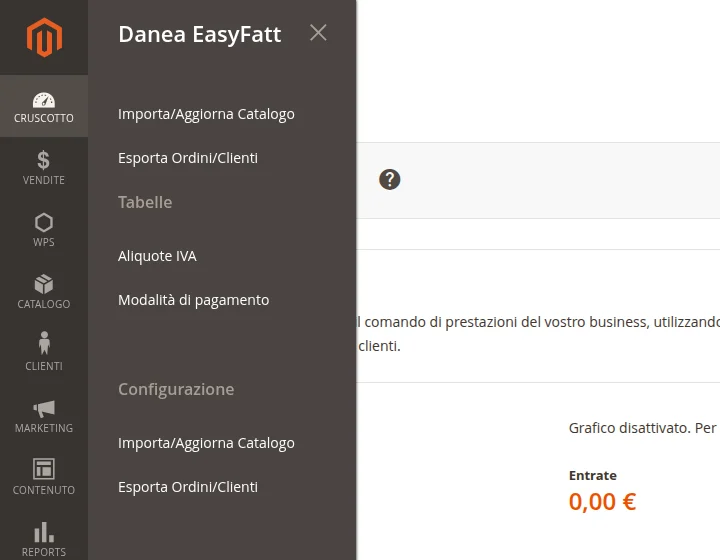
Le menu du module, avec catalogue, commandes, tables et configuration. - 3
Suivez la configuration guidée
La première fois que vous ouvrez le menu, le module vérifie tout seul la licence et le cron de Magento, puis mesure combien de produits votre serveur importe d'un coup. Cliquez sur Get the value, attendez environ une minute et enregistrez le résultat. Dès lors, le catalogue arrive par lots de la bonne taille pour votre serveur.
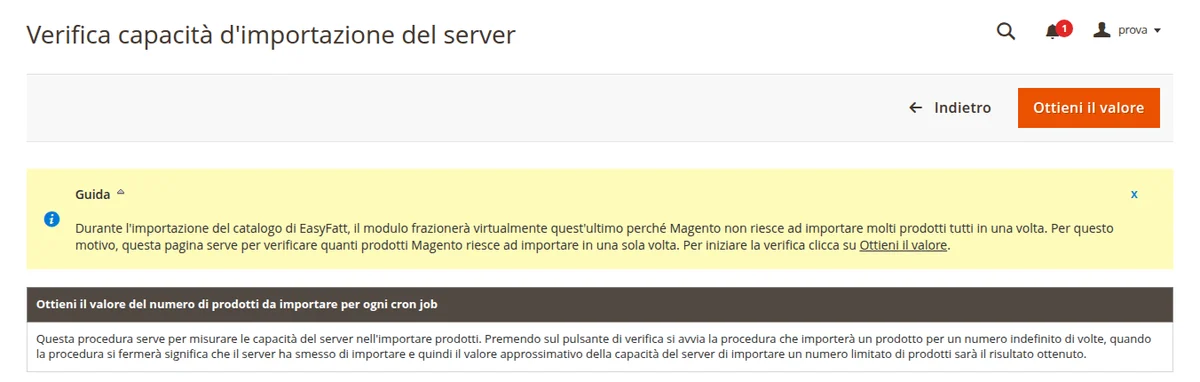
La vérification du serveur, dernière étape de la configuration guidée. - 4
La licence est déjà prête
Si vous avez acheté le module sur ce site, la licence pour le domaine indiqué dans la commande s'active toute seule quand la commande est terminée. Vous ajoutez le domaine de test dans la même commande, avant de mettre le module au panier.
Configurer Magento
La configuration se fait une seule fois. Ensuite, un clic dans Easyfatt suffit pour mettre à jour la boutique.
- 1
Créez un utilisateur pour Easyfatt
Easyfatt se connecte à la boutique avec un utilisateur de l'administration Magento. Mieux vaut en créer un rien que pour lui, par exemple
easyfatt, pour toujours savoir qui a fait quoi et pouvoir changer son mot de passe quand vous voulez. - 2
Indiquez-le dans le module
Ouvrez Danea EasyFatt › Configuration › Import/Update Catalog et saisissez l'utilisateur et le mot de passe dans Access data for updating catalog direct from the management. Sur la même page vous choisissez comment traiter le catalogue, par exemple seulement prix et quantités avecFast Update.
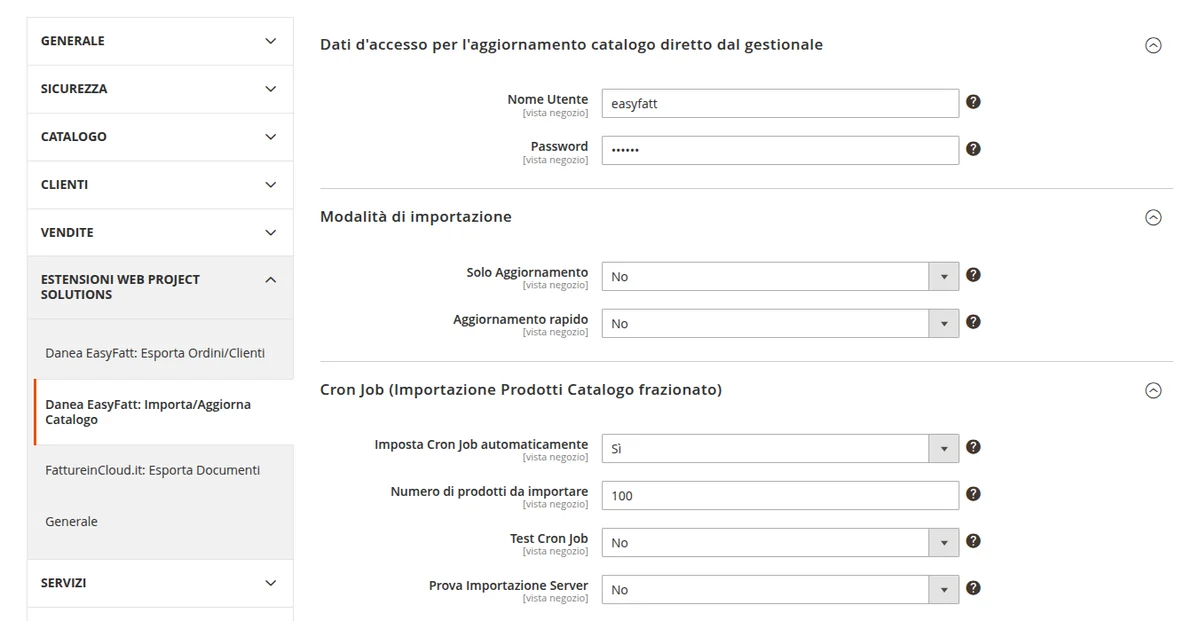
Données d'accès, mode d'import et cron, déjà remplis. Plus bas, vous décidez ce que fait le module à chaque envoi. Il peut créer les catégories manquantes, retirer les produits qui ne sont plus dans Easyfatt, supprimer les catégories restées vides et utiliser les notes d'Easyfatt comme description.
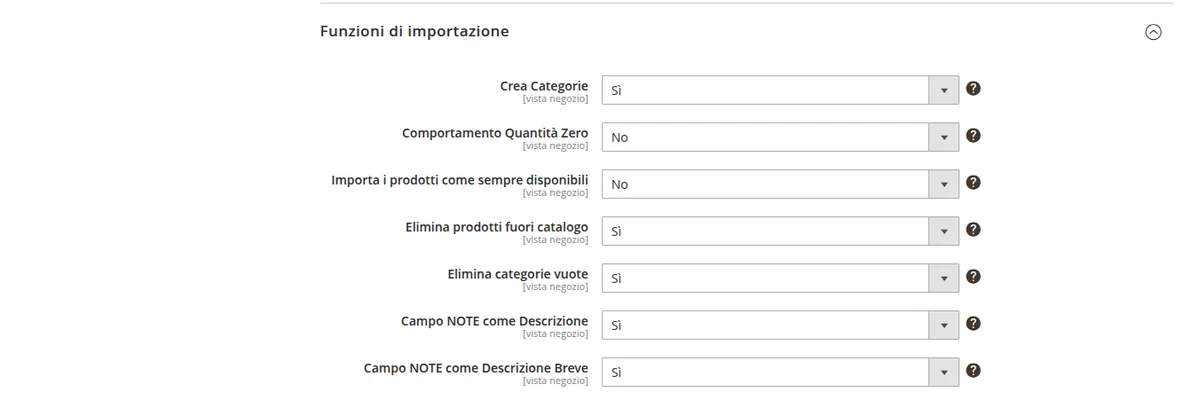
Les fonctions d'import, une par ligne, chacune avec son Oui ou Non. - 3
Associez TVA et paiements
Dans Danea EasyFatt › VAT Rates vous associez chaque taux de Magento au code TVA d'Easyfatt, et vous faites de même dans Payment Type. C'est ce qui fait arriver chaque commande dans le logiciel de gestion avec la bonne TVA et le bon paiement.
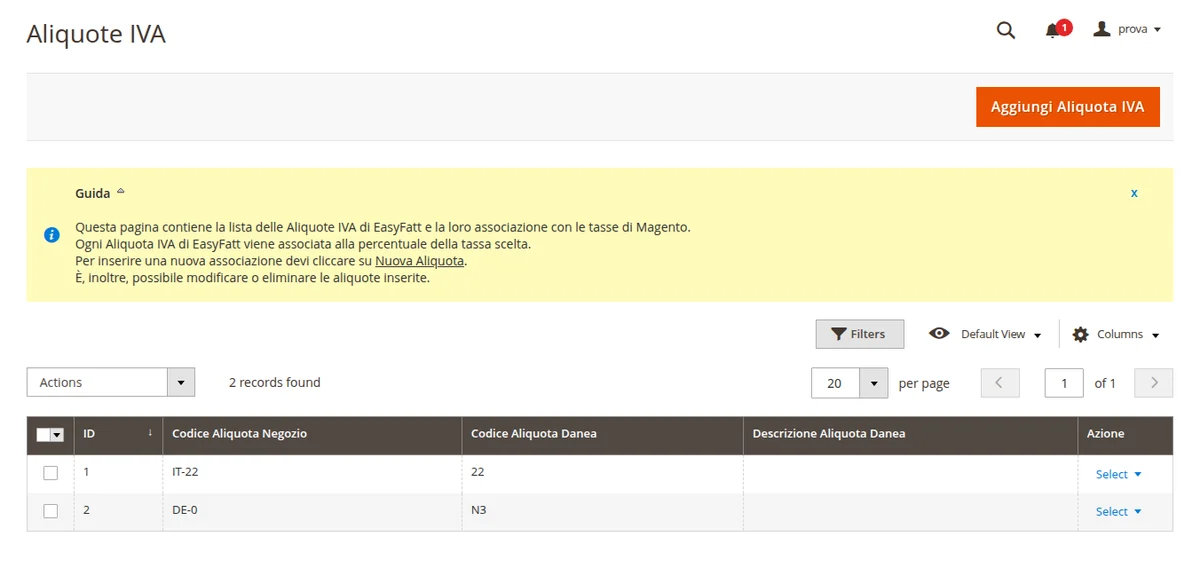
Deux associations suffisent pour commencer, par exemple 22 et N3. - 4
Préparez les commandes
Dans Configuration › Export Orders/Customers saisissez le même utilisateur, choisissez quels statuts de commande envoyer à Easyfatt et dans quels champs prendre code fiscal, code destinataire et PEC, si une autre extension du paiement les recueille.
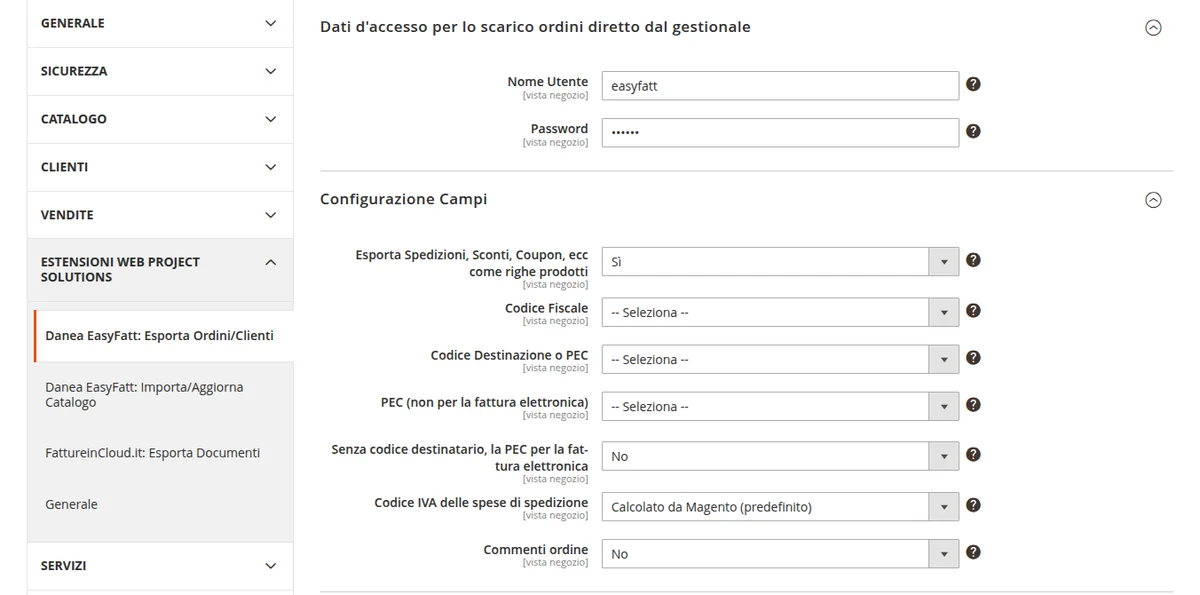
Les champs de la facture électronique se choisissent dans une liste déroulante.
Envoyer le catalogue d'Easyfatt à Magento
- 1
Copiez l'adresse
Dans Danea EasyFatt › Import/Update Catalog cliquez sur Link to the Import/Update directed by EasyFatt. L'adresse a cette forme.
https://www.tuonegozio.it/pub/danea_direct.php?app=Import - 2
Collez-la dans Easyfatt et cliquez sur Invia
Dans Easyfatt ouvrez Strumenti › Aggiorna prodotti su e-commerce (dans les versions plus anciennes Strumenti › E-commerce › Aggiorna prodotti). Dans l'onglet Impostazioni collez l'adresse, saisissez l'utilisateur et le mot de passe et cliquez sur Invia. À partir de la deuxième fois, dans l'onglet Stato, cochez Invia solo voci modificate, pour n'envoyer que les produits modifiés.
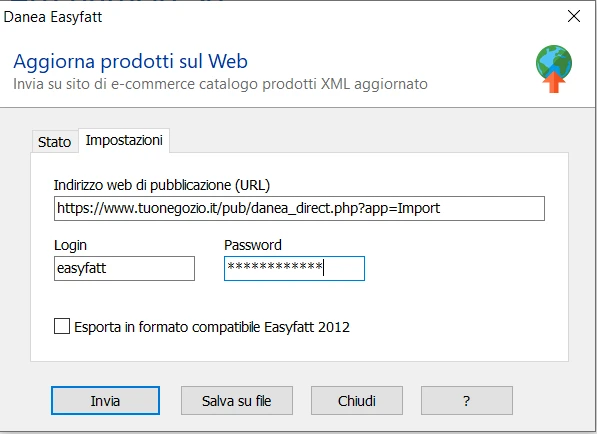
Dans Easyfatt trois champs suffisent, l'adresse de la boutique, l'utilisateur et le mot de passe. - 3
Regardez le catalogue arriver
Le catalogue apparaît dans la liste Import/Update Catalog. Le module le découpe en lots et les importe l'un après l'autre, ainsi même des milliers de produits ne ralentissent pas la boutique.
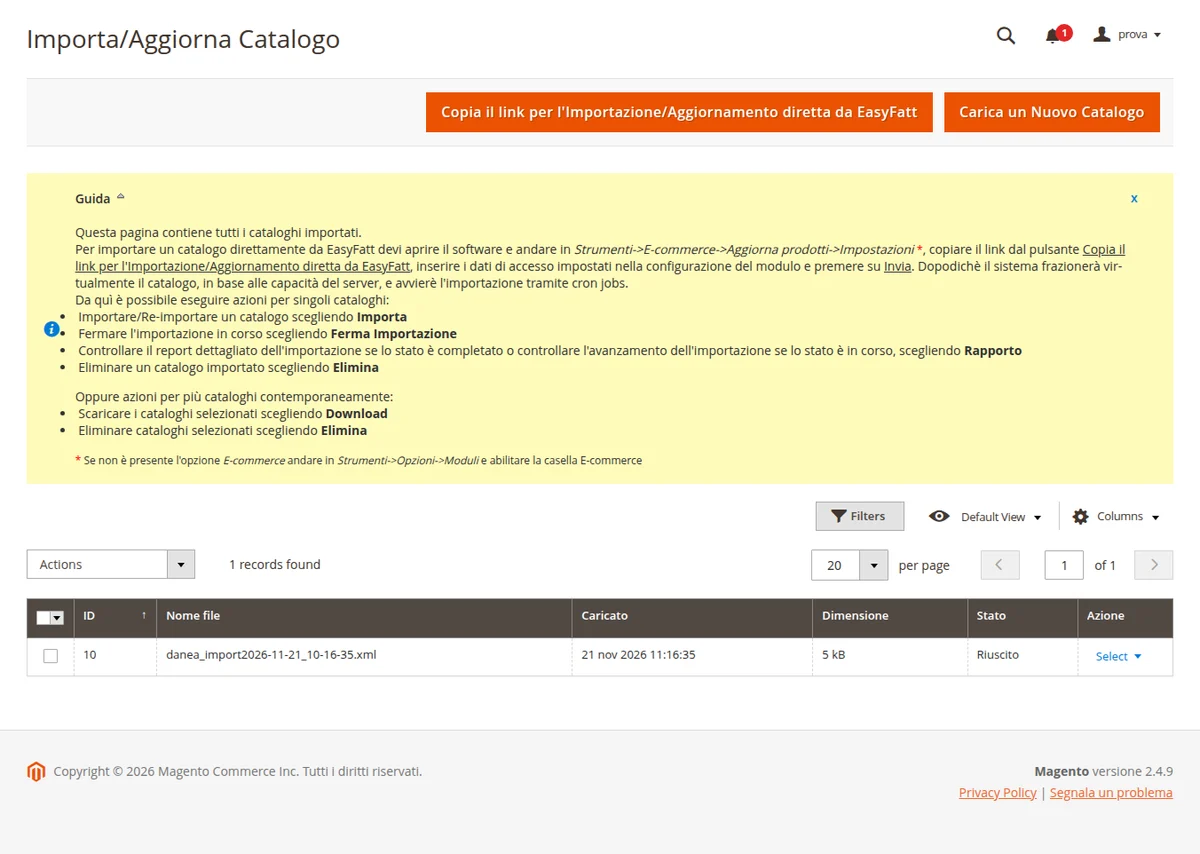
Le catalogue reçu, avec le bouton pour copier l'adresse à donner à Easyfatt. - 4
Contrôlez le rapport
À la fin, Report indique combien de produits sont nouveaux, combien ont été mis à jour ou retirés, combien de catégories ont été créées et s'il y a eu des erreurs.
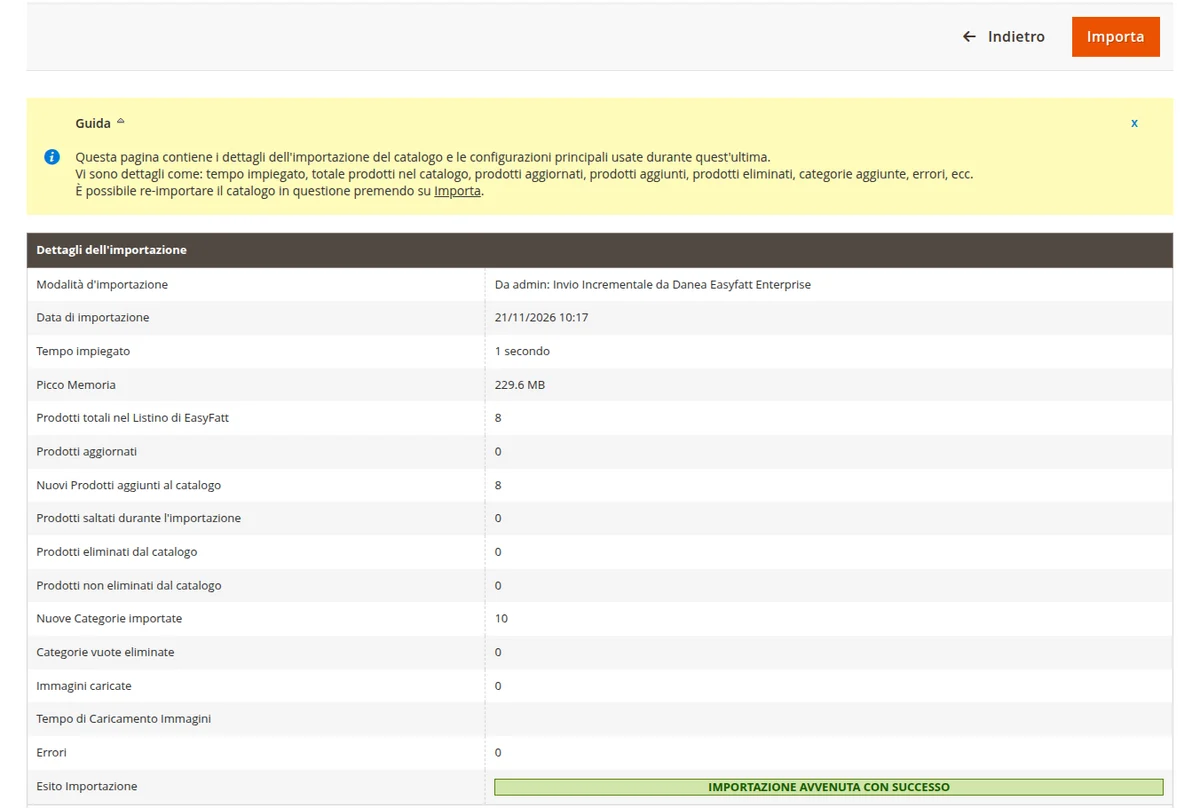
Huit nouveaux produits et dix catégories créés en une seconde, sans erreur.
Si vous ne voulez pas de liaison directe, cliquez dans Easyfatt sur Salva su file et chargez le fichier dans Magento avec Upload New Catalog. Dans ce cas, les photos ne sont pas envoyées.
Récupérer les commandes dans Easyfatt
- 1
Copiez l'adresse des commandes
Dans Danea EasyFatt › Export Orders/Customers cliquez sur Link to the Export Orders/Customers directed by EasyFatt. Cette fois l'adresse se termine par
app=Export.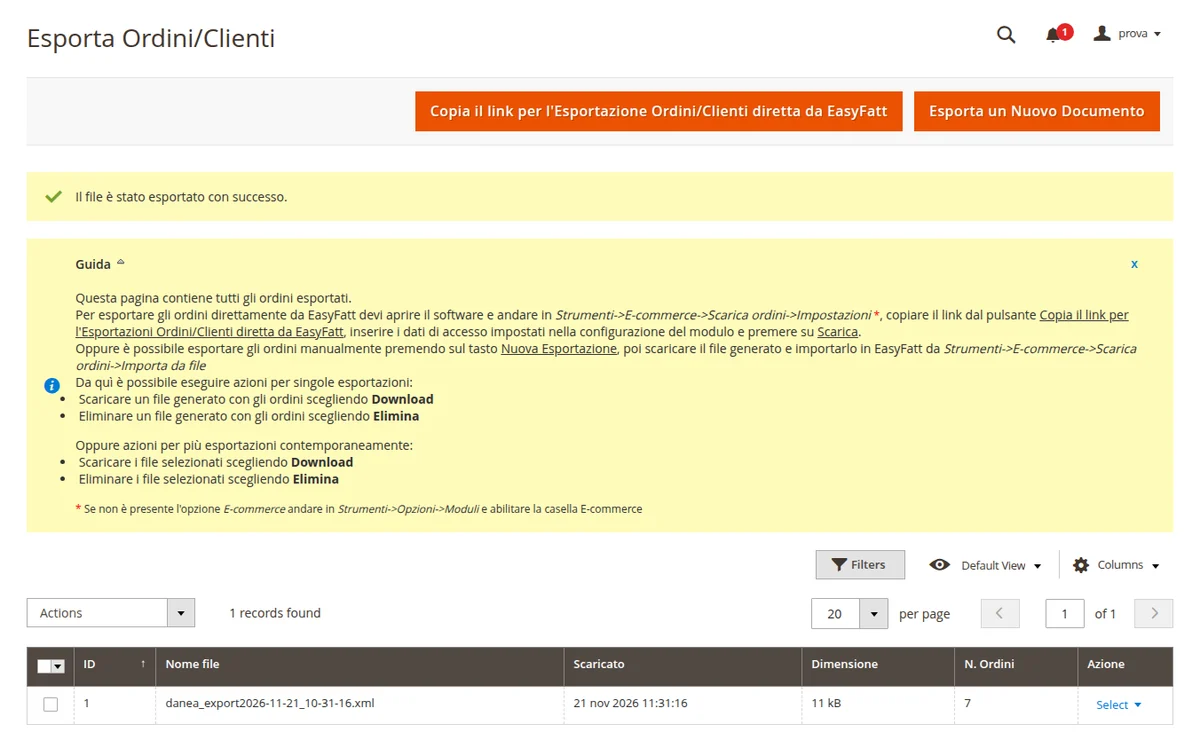
D'ici vous copiez l'adresse pour Easyfatt, ou vous créez un fichier à la main avec «Export New Document». - 2
Récupérez depuis Easyfatt
Dans Easyfatt ouvrez Strumenti › Scarica ordini da e-Commerce (dans les versions plus anciennes Strumenti › E-commerce › Scarica ordini), collez l'adresse dans l'onglet Impostazioni avec l'utilisateur et le mot de passe et cliquez sur Scarica. Easyfatt reprend à partir de la première commande pas encore importée.
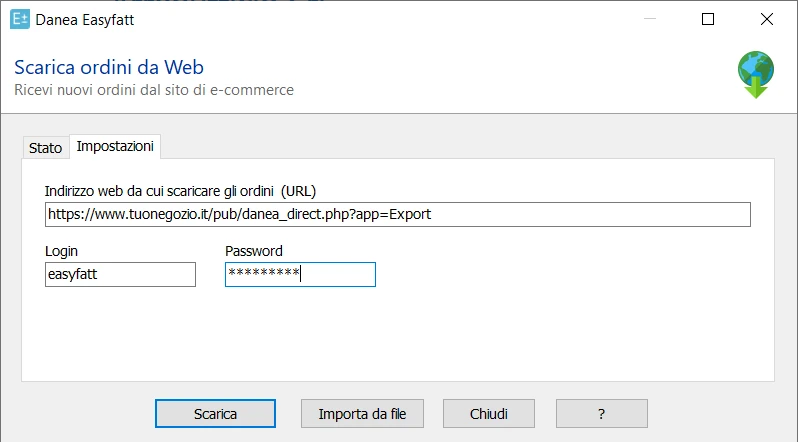
Même utilisateur, adresse qui se termine par app=Export. - 3
Importez les commandes et facturez
Easyfatt affiche les commandes arrivées de la boutique, avec client et total. Avec Importa chaque commande devient une commande client d'Easyfatt et réserve la marchandise en stock. Ensuite, pour toutes les facturer d'un coup, ouvrez Documenti › Fatture et cliquez sur Genera da....
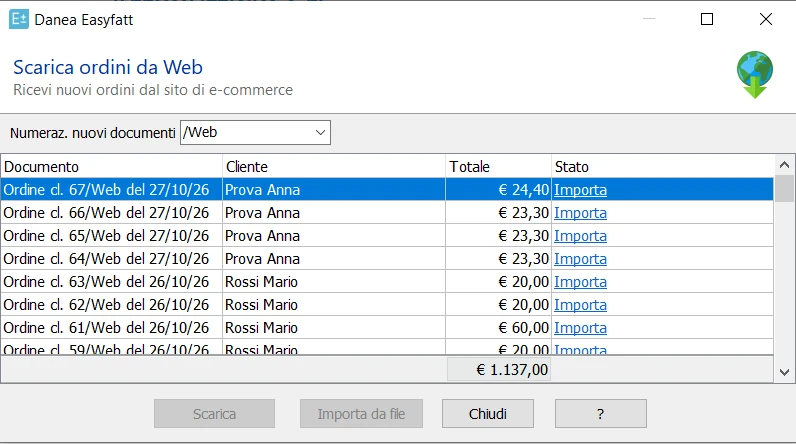
Les commandes de la boutique dans Easyfatt, chacune avec son bouton Importa.
Si quelque chose ne va pas
Je ne trouve pas les commandes e-commerce dans le menu Strumenti d'Easyfatt
Danea inclut la liaison avec l'e-commerce dans les éditions Enterprise One et Enterprise d'Easyfatt. Vérifiez votre édition, car avec les autres le module n'a rien à quoi se relier.
Easyfatt répond «Admin authentication failed»
L'utilisateur et le mot de passe saisis dans Easyfatt doivent être ceux d'un administrateur Magento qui existe vraiment, et les mêmes que dans la configuration du module.
L'import reste «En attente»
Presque toujours, le cron de Magento ne tourne pas. Vérifiez que bin/magento cron:run démarre chaque minute, puis arrêtez l'import et renvoyez le catalogue.
La vérification du serveur ne donne aucune valeur
Saisissez la valeur vous-même. Dans Configuration › Import/Update Catalog, mettez 100 dans Number of products to be imported et No dans Try Import Server.
Les photos n'arrivent pas
Easyfatt envoie les photos par FTP avec les données saisies dans le module. Des erreurs comme «read timed out» ou «connection refused» viennent du réseau, par exemple d'un pare-feu sur le PC ou d'un blocage sur le serveur. Essayez depuis un autre réseau et, si cela ne suffit pas, demandez à votre hébergeur d'ouvrir le FTP.
Comment le module sait-il que deux produits sont les mêmes ?
Par le code. Le Cod. prodotto d'Easyfatt correspond au SKU de Magento, donc un produit avec le même code est mis à jour au lieu d'être dupliqué.
J'ai plusieurs boutiques dans le même Magento
Le module a des réglages distincts pour chaque vue de boutique. Configurez chacune et, dans Easyfatt, utilisez l'adresse copiée depuis cette vue.