
- Más de 350 tiendas Magento lo usan con licencia activa
- 4,9 sobre 5 con 32 reseñas
- 200 € en un solo pago, sin suscripción
Por qué un módulo ya hecho
Una conexión entre Easyfatt y Magento se podría escribir desde cero, quizá con la ayuda de una inteligencia artificial. Pero eso significa estudiar el formato XML de Danea, emparejar tipos de IVA y formas de pago, gestionar variantes de talla y color, tarifas, fotos y categorías, importar por bloques para no bloquear Magento y volver a tocarlo todo en cada actualización de Magento o de Easyfatt.
El módulo ya hace todo esto y lo usan cada día tiendas reales. Lo compras, lo instalas y en pocos minutos envías el primer catálogo. Si algo no cuadra, te responde quien lo ha escrito, con 3 meses de soporte incluidos.
Qué hace
- Productos, precios de 9 tarifas, existencias, descripciones en HTML y fotos pasan de Easyfatt a Magento.
- El módulo crea las categorías y los fabricantes que faltan en Magento.
- Pedidos y clientes pasan de Magento a Easyfatt, con código fiscal, código de destinatario y PEC para la factura electrónica italiana.
- Puedes enviar todo el catálogo o solo los productos que han cambiado, y actualizar solo precios y cantidades.
Qué necesitas
- Easyfatt en edición Enterprise One o Enterprise, las dos que Danea conecta con el e-commerce.
- Magento 2. Hay una versión del módulo para Magento 2.3.4 y posteriores y otra para Magento 2.0 a 2.3.3, y la eliges al comprarlo.
- El cron de Magento activo en el servidor, como para casi cualquier extensión.
- El módulo, 200 € en un solo pago con 3 meses de soporte y reembolso en 60 días.
Antes de comprarlo puedes probarlo en la demo de Magento, con los accesos indicados en la ficha del módulo, e incluso enviarle el catálogo desde tu Easyfatt.
Instalar el módulo
- 1
Sube los archivos
Copia el contenido de la carpeta
uploaddel archivo en la carpeta principal de Magento, por FTP o desde el panel de tu hosting. - 2
Activa el módulo
Desde un terminal, en la carpeta de Magento, ejecuta estos cuatro comandos. Son los mismos que sirven para cualquier extensión de Magento.
bin/magento module:enable Webprojectsol_DaneaEasyFatt
bin/magento setup:upgrade
bin/magento setup:di:compile
bin/magento setup:static-content:deploy it_IT
En el menú de Magento aparece Danea EasyFatt, con todo lo necesario en un solo sitio.
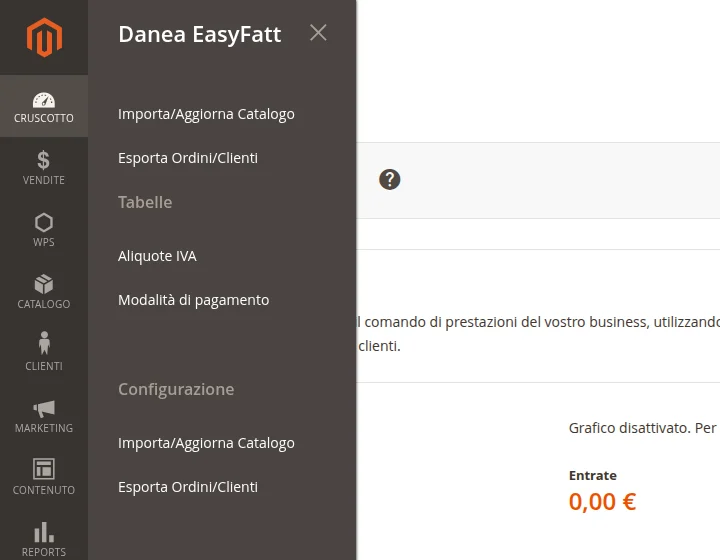
El menú del módulo, con catálogo, pedidos, tablas y configuración. - 3
Sigue la configuración guiada
La primera vez que abres el menú, el módulo comprueba por sí solo la licencia y el cron de Magento, y luego mide cuántos productos importa tu servidor de una vez. Pulsa Get the value, espera alrededor de un minuto y guarda el resultado. A partir de ahí el catálogo entra en bloques del tamaño adecuado para tu servidor.
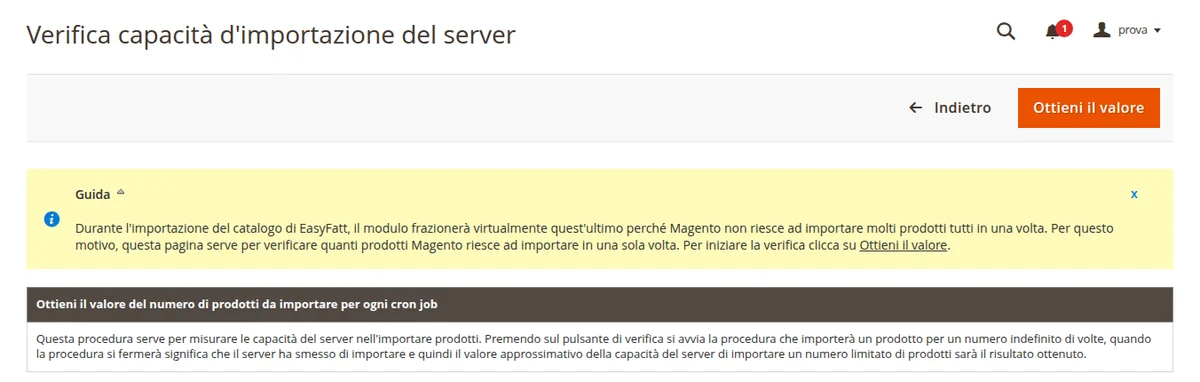
La comprobación del servidor, el último paso de la configuración guiada. - 4
La licencia ya está lista
Si has comprado el módulo en esta web, la licencia para el dominio que escribiste en el pedido se activa sola cuando el pedido se completa. El dominio de prueba lo añades en el mismo pedido, antes de poner el módulo en el carrito.
Configurar Magento
La configuración se hace una sola vez. Después, para actualizar la tienda basta un clic en Easyfatt.
- 1
Crea un usuario para Easyfatt
Easyfatt entra en la tienda con un usuario de la administración de Magento. Conviene crear uno solo para él, por ejemplo
easyfatt, así siempre sabes quién ha hecho qué y puedes cambiarle la contraseña cuando quieras. - 2
Escríbelo en el módulo
Abre Danea EasyFatt › Configuration › Import/Update Catalog y escribe usuario y contraseña en Access data for updating catalog direct from the management. En la misma página eliges cómo tratar el catálogo, por ejemplo solo precios y cantidades conFast Update.
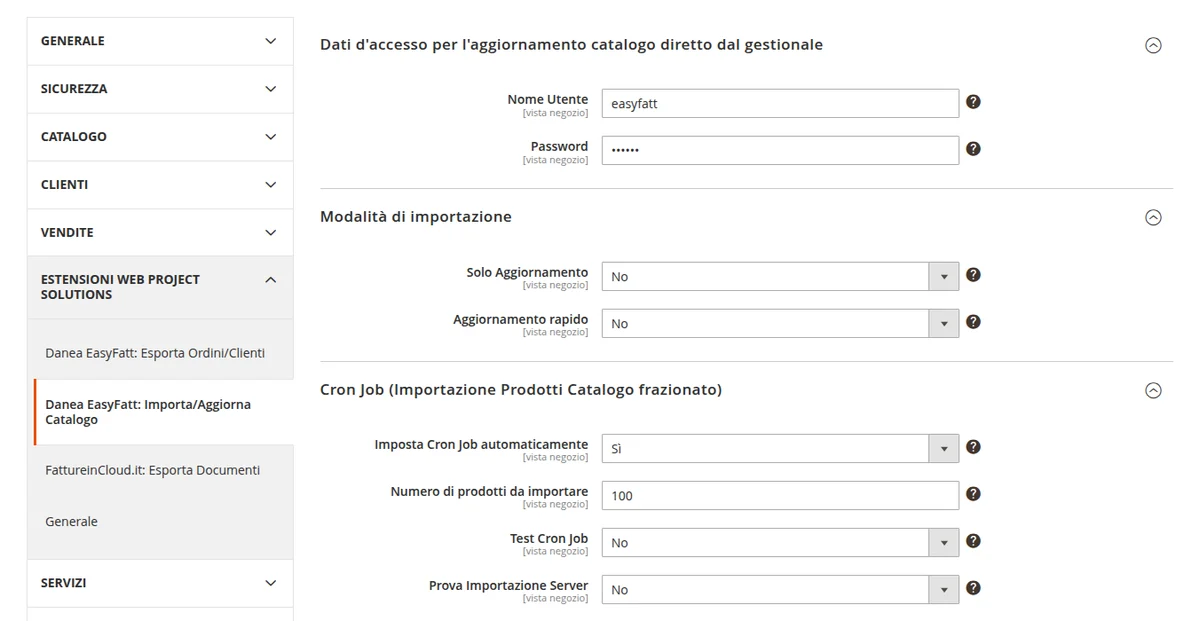
Datos de acceso, modo de importación y cron, ya rellenados. Más abajo decides qué hace el módulo en cada envío. Puede crear las categorías que faltan, quitar los productos que ya no están en Easyfatt, eliminar las categorías que se quedan vacías y usar las notas de Easyfatt como descripción.
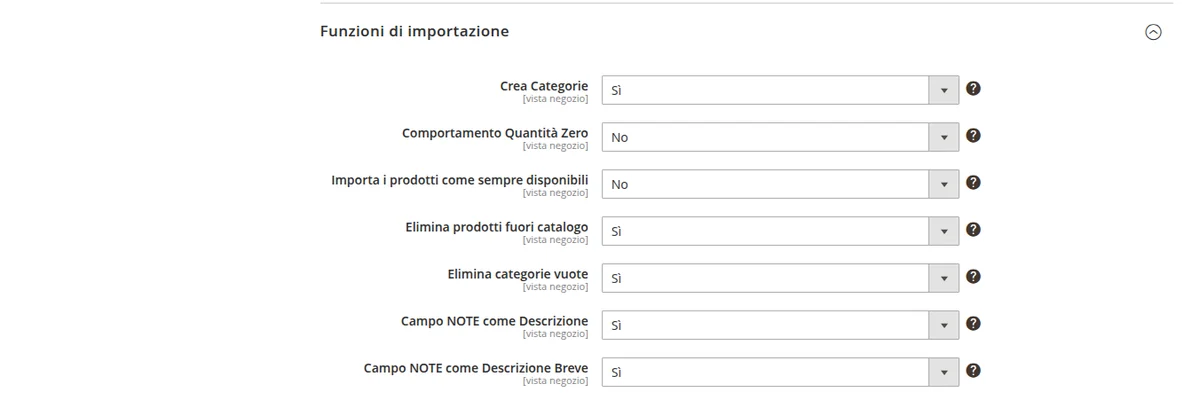
Las funciones de importación, una por línea, cada una con su Sí o No. - 3
Empareja IVA y pagos
En Danea EasyFatt › VAT Rates emparejas cada tipo de Magento con el código de IVA de Easyfatt, y haces lo mismo en Payment Type. Esto es lo que hace llegar cada pedido al software de gestión con el IVA y la forma de pago correctos.
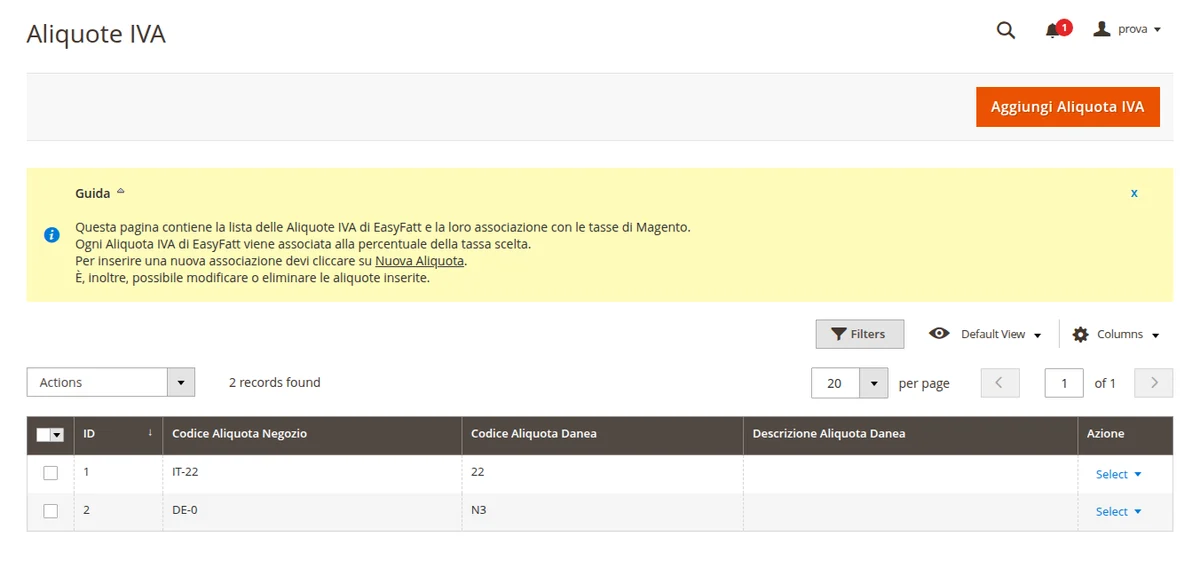
Dos emparejamientos bastan para empezar, por ejemplo 22 y N3. - 4
Prepara los pedidos
En Configuration › Export Orders/Customers escribe el mismo usuario, elige qué estados de pedido enviar a Easyfatt y de qué campos tomar código fiscal, código de destinatario y PEC, si los recoge otra extensión del checkout.
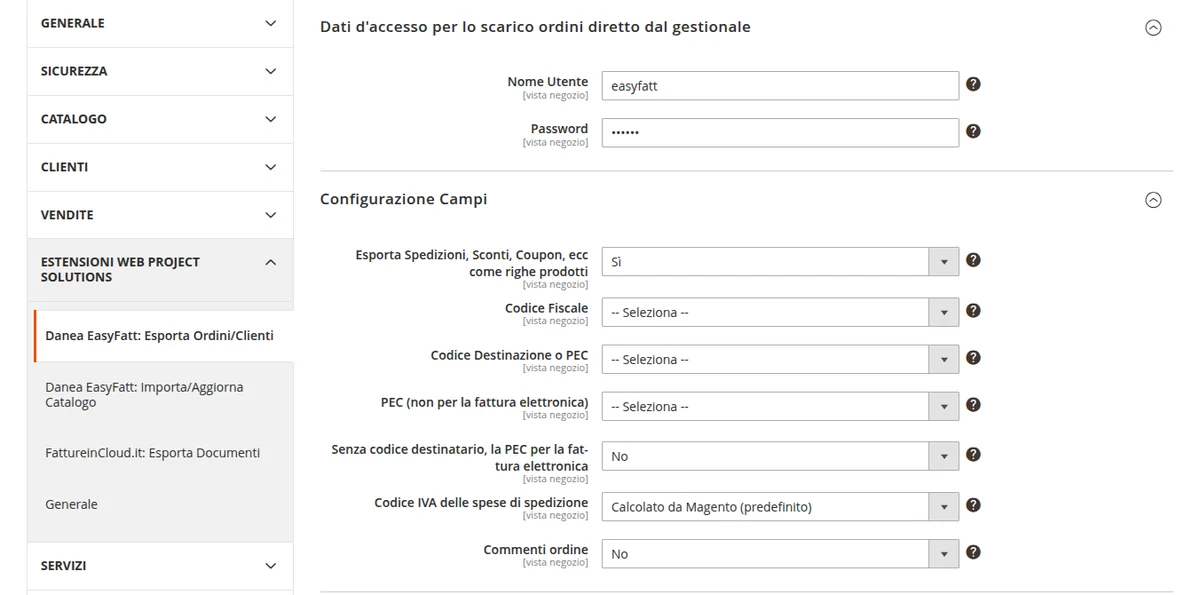
Los campos de la factura electrónica se eligen en un desplegable.
Enviar el catálogo de Easyfatt a Magento
- 1
Copia la dirección
En Danea EasyFatt › Import/Update Catalog pulsa Link to the Import/Update directed by EasyFatt. La dirección tiene esta forma.
https://www.tuonegozio.it/pub/danea_direct.php?app=Import - 2
Pégala en Easyfatt y pulsa Invia
En Easyfatt abre Strumenti › Aggiorna prodotti su e-commerce (en las versiones anteriores Strumenti › E-commerce › Aggiorna prodotti). En la pestaña Impostazioni pega la dirección, escribe usuario y contraseña y pulsa Invia. A partir de la segunda vez, en la pestaña Stato, marca Invia solo voci modificate, así solo se envían los productos que han cambiado.
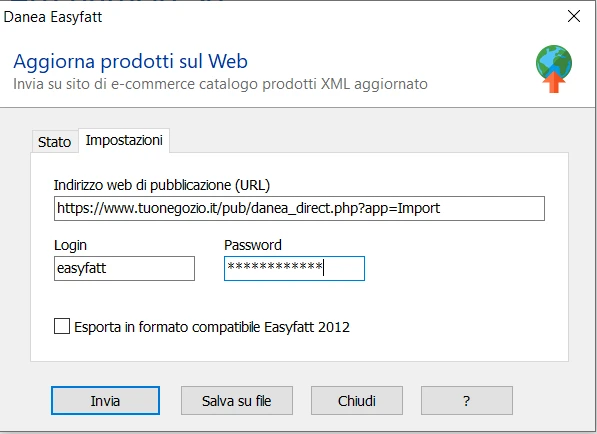
En Easyfatt bastan tres campos, la dirección de la tienda, el usuario y la contraseña. - 3
Mira cómo llega el catálogo
El catálogo aparece en la lista de Import/Update Catalog. El módulo lo divide en bloques y los importa uno tras otro, así ni siquiera miles de productos ralentizan la tienda.
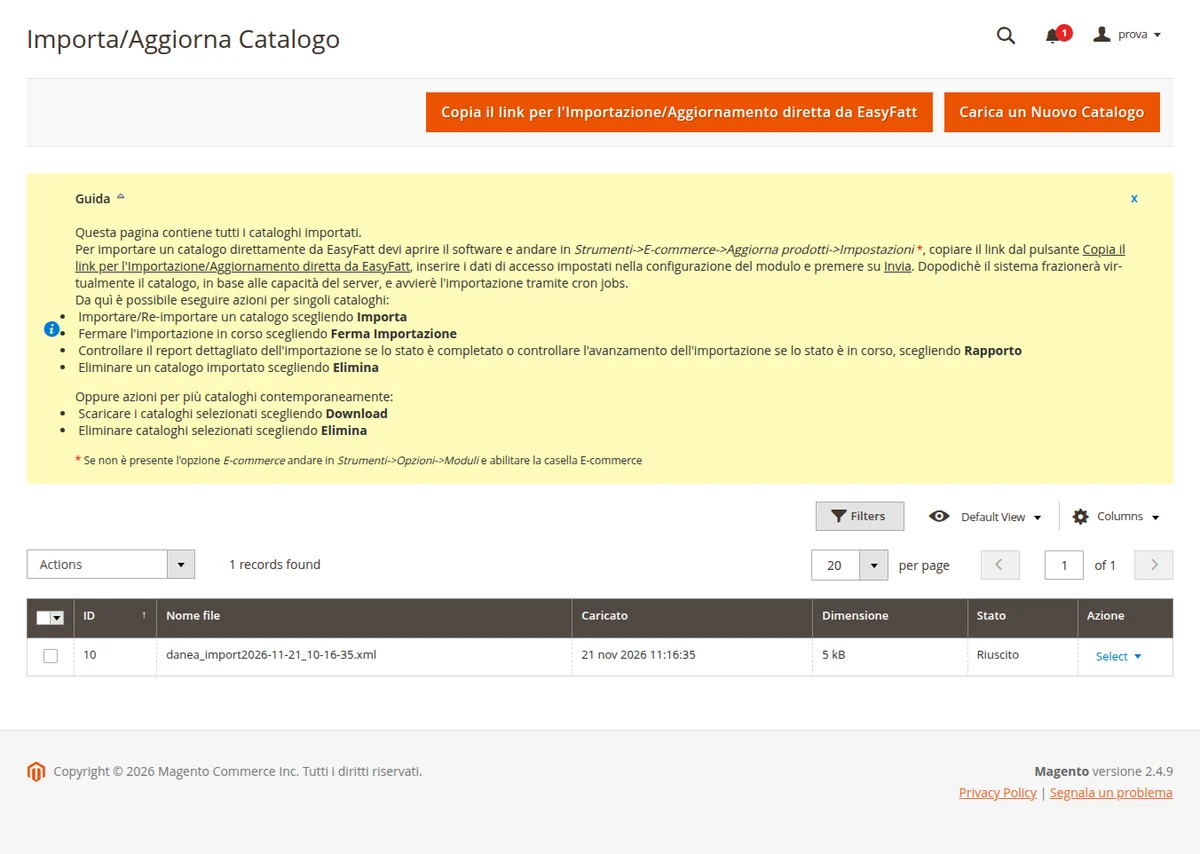
El catálogo recibido, con el botón para copiar la dirección que hay que dar a Easyfatt. - 4
Revisa el informe
Al final, con Report ves cuántos productos son nuevos, cuántos se han actualizado o quitado, cuántas categorías se han creado y si ha habido errores.
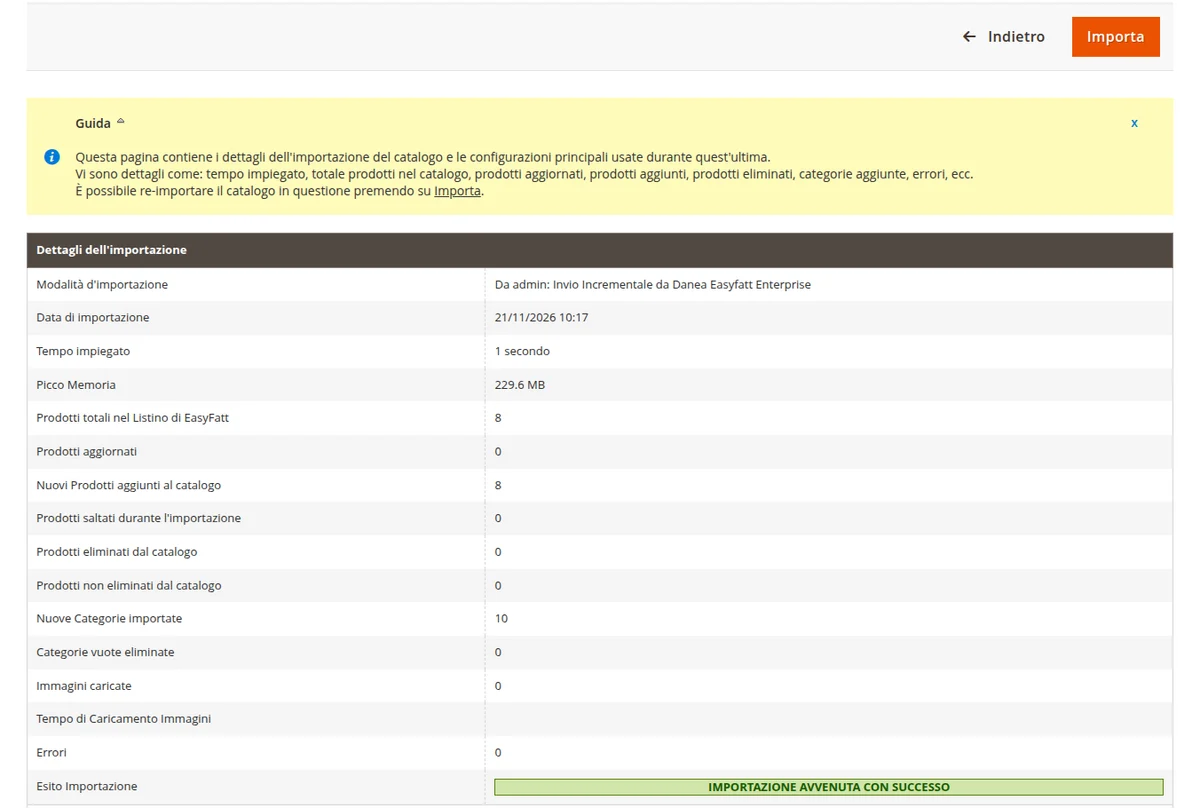
Ocho productos nuevos y diez categorías creadas en un segundo, sin errores.
Si no quieres la conexión directa, en Easyfatt pulsa Salva su file y en Magento sube el archivo con Upload New Catalog. Así, sin embargo, las fotos no llegan.
Descargar los pedidos en Easyfatt
- 1
Copia la dirección de los pedidos
En Danea EasyFatt › Export Orders/Customers pulsa Link to the Export Orders/Customers directed by EasyFatt. Esta vez la dirección termina en
app=Export.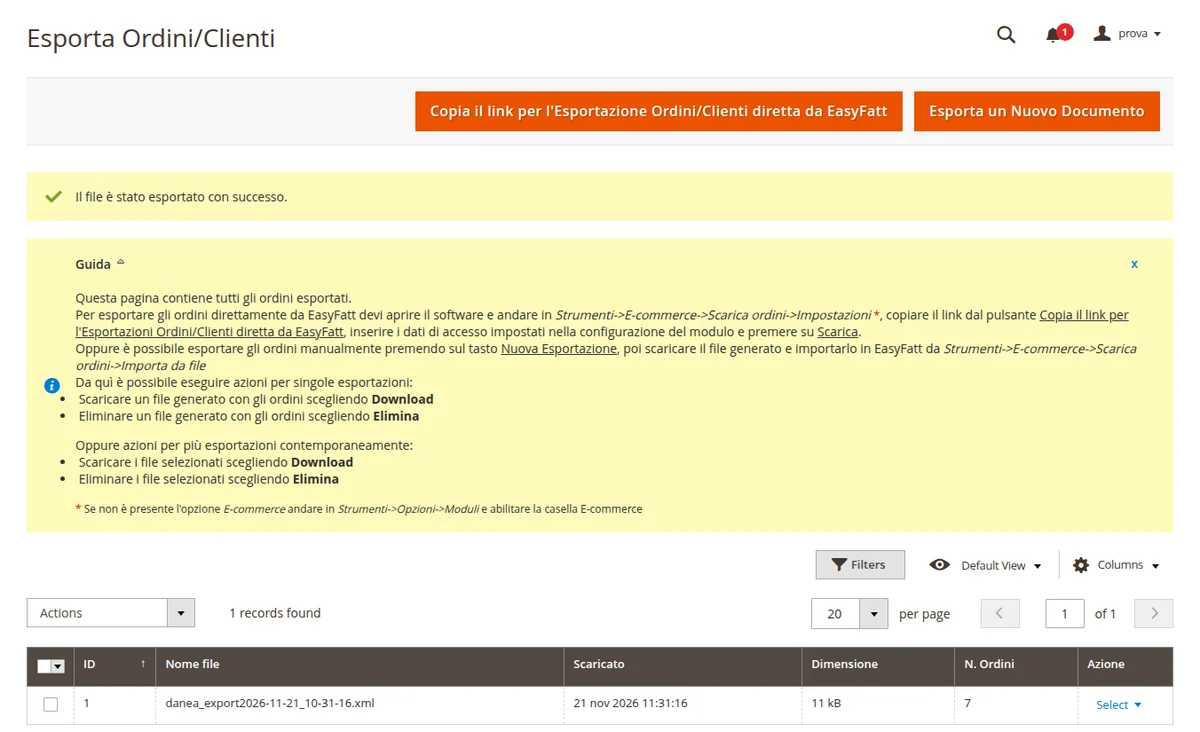
Desde aquí copias la dirección para Easyfatt, o creas un archivo a mano con «Export New Document». - 2
Descarga desde Easyfatt
En Easyfatt abre Strumenti › Scarica ordini da e-Commerce (en las versiones anteriores Strumenti › E-commerce › Scarica ordini), pega la dirección en la pestaña Impostazioni con usuario y contraseña y pulsa Scarica. Easyfatt vuelve a empezar desde el primer pedido que todavía no ha importado.
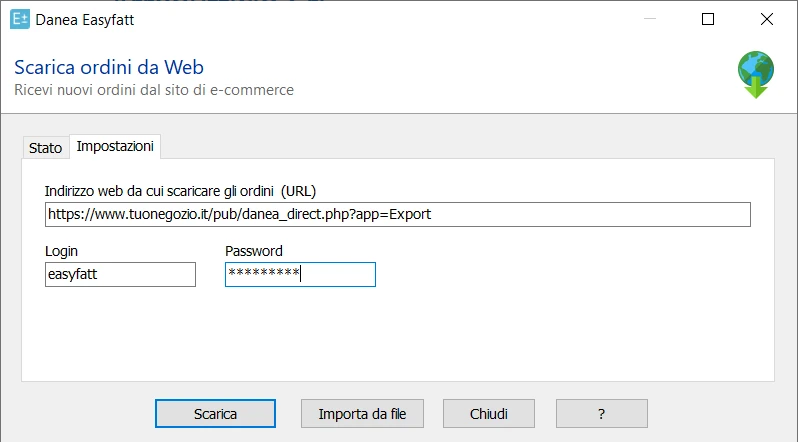
El mismo usuario, dirección que termina en app=Export. - 3
Importa los pedidos y factura
Easyfatt muestra los pedidos llegados de la tienda, con cliente y total. Con Importa cada pedido se convierte en un pedido de cliente de Easyfatt y reserva la mercancía en el almacén. Después, para facturarlos todos a la vez, abre Documenti › Fatture y pulsa Genera da....
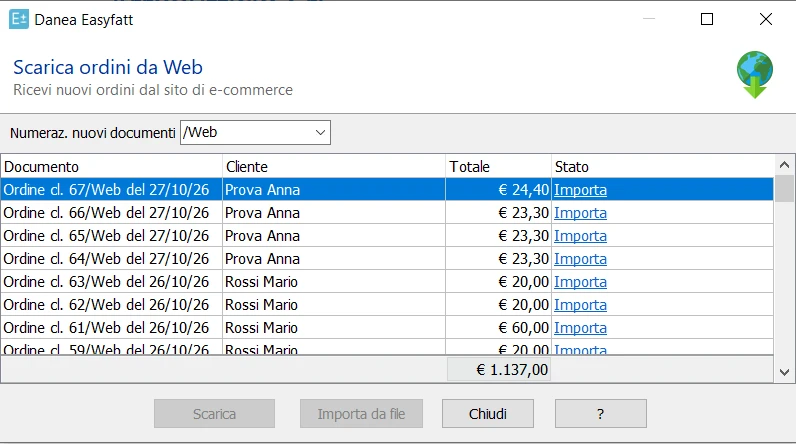
Los pedidos de la tienda dentro de Easyfatt, cada uno con su botón Importa.
Si algo no funciona
No encuentro las opciones de e-commerce en el menú Strumenti de Easyfatt
Danea incluye la conexión con el e-commerce en las ediciones Enterprise One y Enterprise de Easyfatt. Comprueba qué edición tienes, porque con las demás el módulo no tiene con qué conectarse.
Easyfatt responde «Admin authentication failed»
El usuario y la contraseña escritos en Easyfatt deben ser los de un administrador de Magento que exista de verdad, y los mismos escritos en la configuración del módulo.
La importación se queda «Pendiente»
Casi siempre el cron de Magento no está funcionando. Comprueba que bin/magento cron:run arranque cada minuto, luego detén la importación y vuelve a enviar el catálogo.
La comprobación del servidor no da ningún valor
Escribe tú el valor. En Configuration › Import/Update Catalog pon 100 en Number of products to be imported y No en Try Import Server.
Las fotos no llegan
Easyfatt envía las fotos por FTP con los datos escritos en el módulo. Errores como «read timed out» o «connection refused» vienen de la red, por ejemplo de un cortafuegos en el PC o de un bloqueo en el servidor. Prueba desde otra red y, si no basta, pide a tu hosting que abra el FTP.
¿Cómo sabe el módulo que dos productos son el mismo?
Por el código. El Cod. prodotto de Easyfatt corresponde al SKU de Magento, así que un producto con el mismo código se actualiza en lugar de duplicarse.
Tengo varias tiendas en el mismo Magento
El módulo tiene ajustes distintos para cada vista de tienda. Configura cada una y en Easyfatt usa la dirección copiada desde esa vista.