
- Da Magento 2.0 a 2.4
- Fattura elettronica con cliente, IVA e pagamento già compilati
- 80 € una tantum, nessun abbonamento
Perché un modulo pronto
Un collegamento tra Magento e Fatture in Cloud si potrebbe anche scrivere da zero, magari facendosi aiutare da un'intelligenza artificiale. Vuol dire però studiare le API di Fatture in Cloud, creare o aggiornare il cliente a ogni ordine, abbinare aliquote e metodi di pagamento, compilare codice destinatario e PEC per la fattura elettronica, tradurre prodotti configurabili, spedizioni e sconti, e poi rimettere mano a tutto a ogni aggiornamento di Magento o di Fatture in Cloud.
Il modulo fa già tutto questo. Lo installi con quattro comandi, lo colleghi a Fatture in Cloud in pochi minuti e da quel momento scegli gli ordini e premi Export, e le fatture compaiono in Fatture in Cloud già complete. Se qualcosa non torna ti risponde chi l'ha scritto, con 3 mesi di assistenza compresi.
Cosa fa
- Manda gli ordini di Magento a Fatture in Cloud come fattura elettronica, fattura, ricevuta, DDT, ordine, proforma, preventivo o nota di credito.
- Crea il cliente in Fatture in Cloud o lo aggiorna se c'è già, con partita IVA, codice fiscale, codice destinatario e PEC presi dai campi che scegli.
- Abbina le aliquote di Magento a quelle di Fatture in Cloud e i metodi di pagamento alla modalità della fattura elettronica e al conto di saldo.
- Esporta gli ordini pagati di un intervallo di date o di numeri d'ordine, e tiene l'elenco dei documenti creati.
Cosa ti serve
- Un account di Fatture in Cloud.
- Magento dalla 2.0 alla 2.4 e l'accesso alla riga di comando del server, o qualcuno che ce l'abbia.
- Il modulo, 80 € una tantum con 3 mesi di assistenza e rimborso entro 60 giorni. Esiste anche per PrestaShop e OpenCart.
Installare il modulo
- 1
Copia i file
Estrai lo zip che hai scaricato dopo l'acquisto e copia la cartella
Webprojectsolche trovi inuploaddentroapp/code/del tuo Magento. - 2
Attivalo con quattro comandi
Dalla cartella principale di Magento lancia questi comandi, uno dopo l'altro.
bin/magento module:enable --clear-static-content Webprojectsol_FattureInCloud
bin/magento setup:upgrade
bin/magento setup:di:compile
bin/magento setup:static-content:deploy
Al termine nel menu di sinistra compare FattureinCloud.it, con Esporta Documenti, Aliquote IVA e Modalità di pagamento.
- 3
La licenza è già pronta
Se hai comprato il modulo su questo sito, la licenza per il dominio che hai scritto nell'ordine si attiva da sola quando l'ordine è completato. Il dominio di prova lo aggiungi nello stesso ordine, prima di mettere il modulo nel carrello.
Collegare Fatture in Cloud
Il collegamento si fa una volta sola e non richiede di scrivere niente di tecnico, basta copiare un codice da una pagina all'altra. Le impostazioni del modulo stanno in Negozi › Configurazione › Estensioni Web Project Solutions › FattureinCloud.it: Esporta Documenti.
- 1
Apri le applicazioni collegate
Nel gruppo Credenziali API trovi il collegamento Applicazioni collegate a Fatture in Cloud e l'ID Cliente della nostra applicazione. Il collegamento apre la pagina giusta di Fatture in Cloud, dove premi Ottieni il tuo token personale.

La pagina «Applicazioni collegate» di Fatture in Cloud, con il pulsante per ottenere il token. - 2
Scrivi l'ID cliente, scegli l'azienda e i permessi
Incolla l'ID Cliente che il modulo ti mostra e premi Prosegui. Spunta l'azienda che deve ricevere i documenti, poi dai Accesso completo a Clienti e ai documenti che vuoi creare, per esempio Fatture, e Lettura a Impostazioni, che serve al modulo per leggere aliquote, metodi di pagamento e conti.
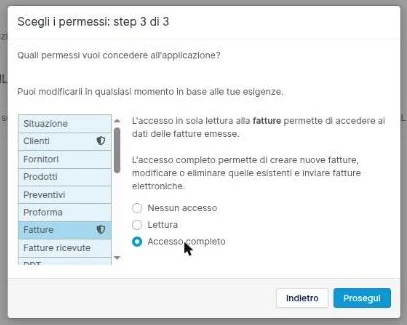
Lo scudo accanto a una voce indica che il permesso è concesso. - 3
Copia il token
Fatture in Cloud ti mostra il token di accesso. Copialo con l'icona accanto e tienilo per te, perché è la chiave del tuo account.
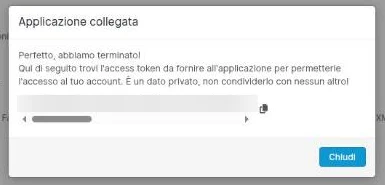
Il token, coperto nella schermata, si copia con l'icona a destra. - 4
Incollalo in Magento
Torna in Magento, incolla il token in Token di accesso e premi Salva configurazione. Ora la tendina Azienda mostra le tue aziende di Fatture in Cloud, quindi scegli quella giusta e salva di nuovo.
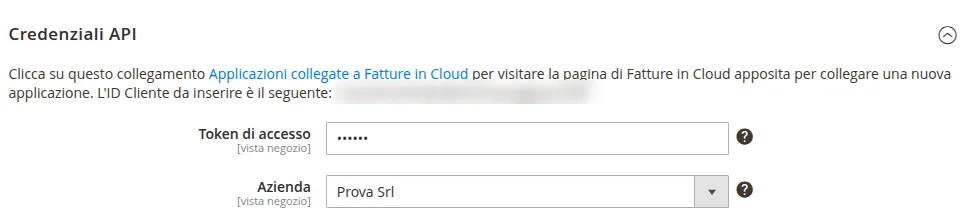
Token salvato e azienda scelta, il collegamento è fatto.
Configurare il modulo
- 1
Campi e aliquote predefinite
In Configurazione Campi scegli da quali campi del cliente prendere partita IVA, codice fiscale, PEC e codice SDI, e se riportare nella fattura il commento dell'ordine. In Aliquote Predefinite indichi l'aliquota di Fatture in Cloud per i clienti in Italia, nell'Unione Europea e fuori.
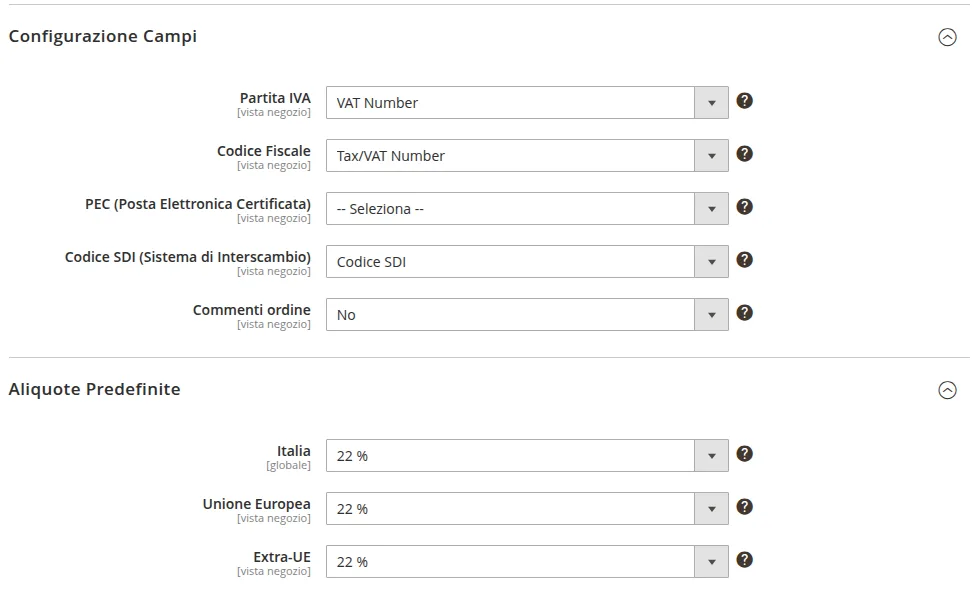
I dati del cliente arrivano dai campi che usa già il tuo negozio. - 2
Documenti e stati d'ordine
In Documenti scegli il tipo, per esempio Fattura elettronica, la serie della numerazione e, se vuoi, il testo dell'oggetto con segnaposto come
{numero}e{data}. In Stato d'ordine scegli quali stati esportare e quali segnano la fattura come pagata.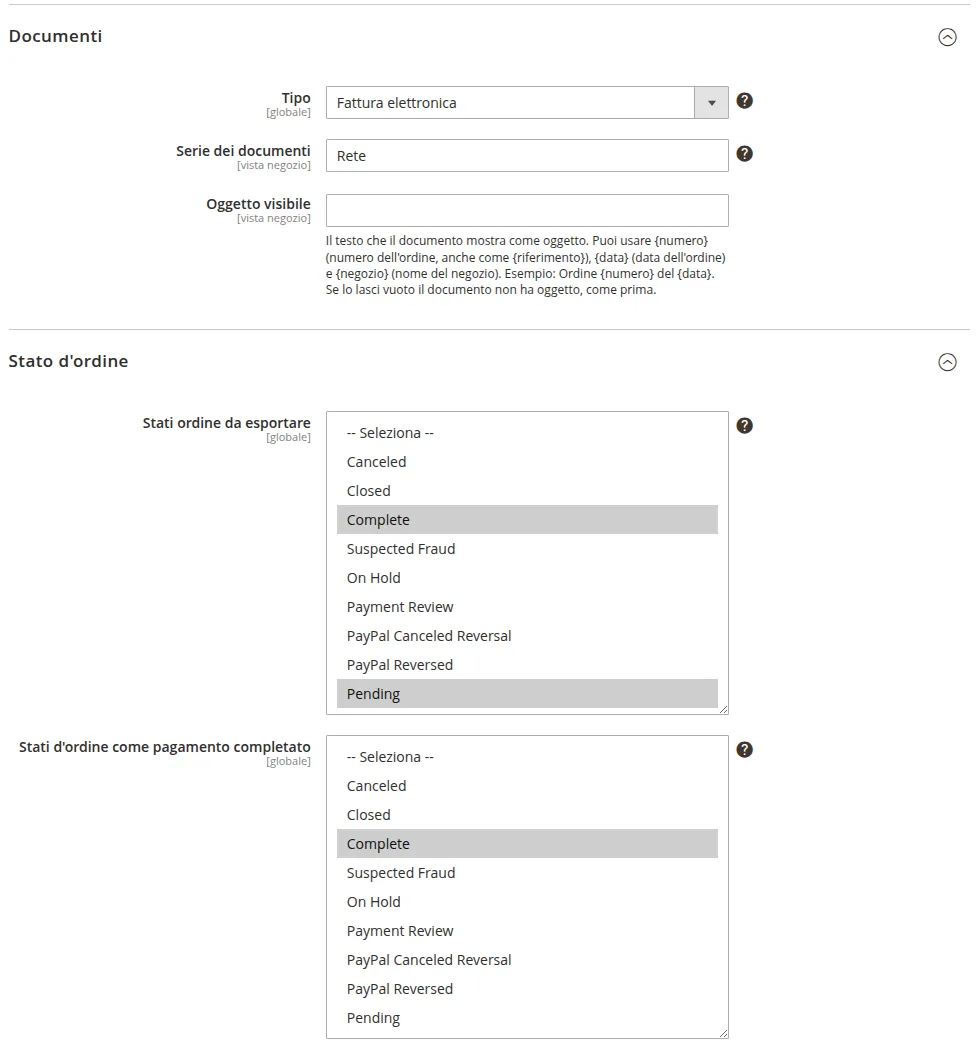
Per scegliere più stati tieni premuto Ctrl mentre fai clic. - 3
Modalità di pagamento
In FattureinCloud.it › Modalità di pagamento premi Aggiungi Tipo di Pagamento e abbina ogni pagamento di Magento al metodo di Fatture in Cloud, alla modalità della fattura elettronica e al conto di saldo. Per la fattura elettronica l'abbinamento serve per ogni pagamento che usi.
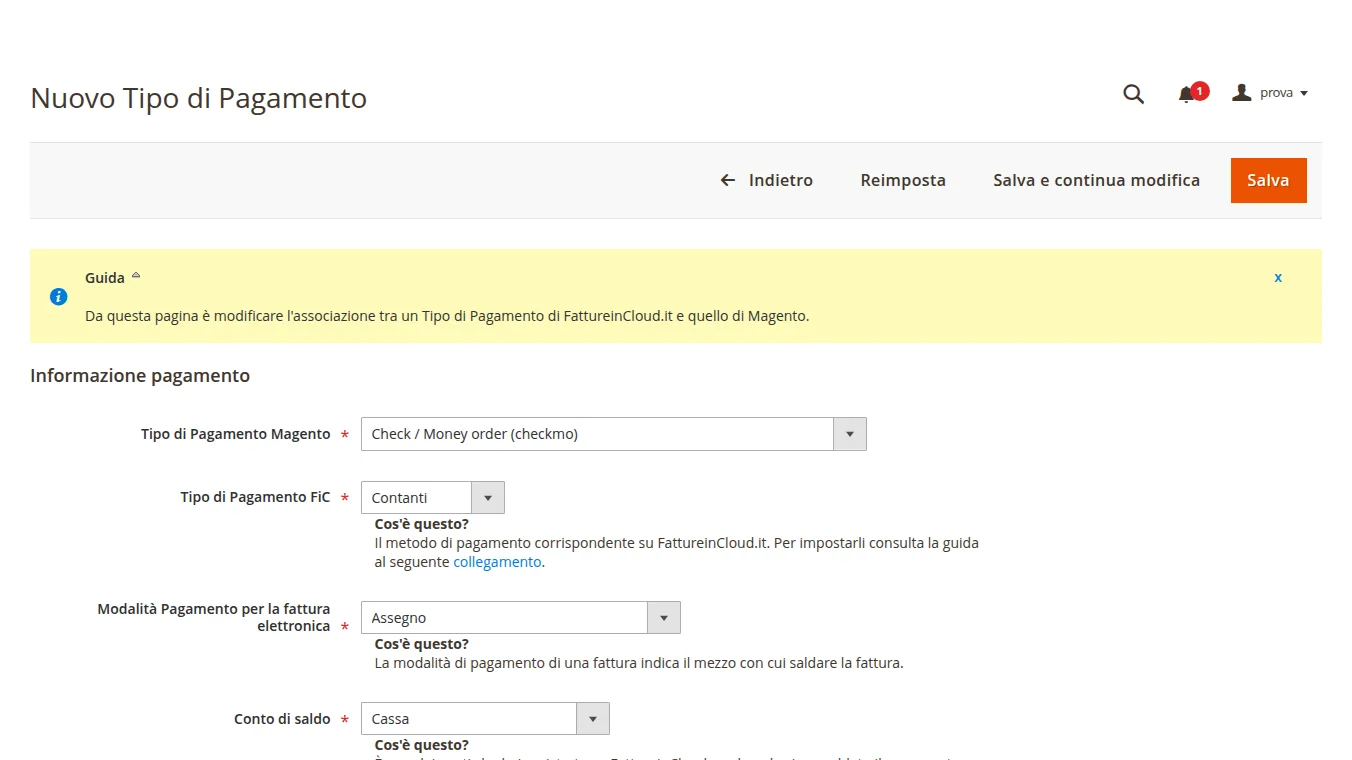
Il pagamento con assegno di Magento, con la modalità «Assegno» e il conto «Cassa». - 4
Aliquote IVA
In FattureinCloud.it › Aliquote IVA premi Aggiungi Aliquota IVA e abbina ogni aliquota di Magento a quella di Fatture in Cloud, per esempio IT-22 a 22 %.
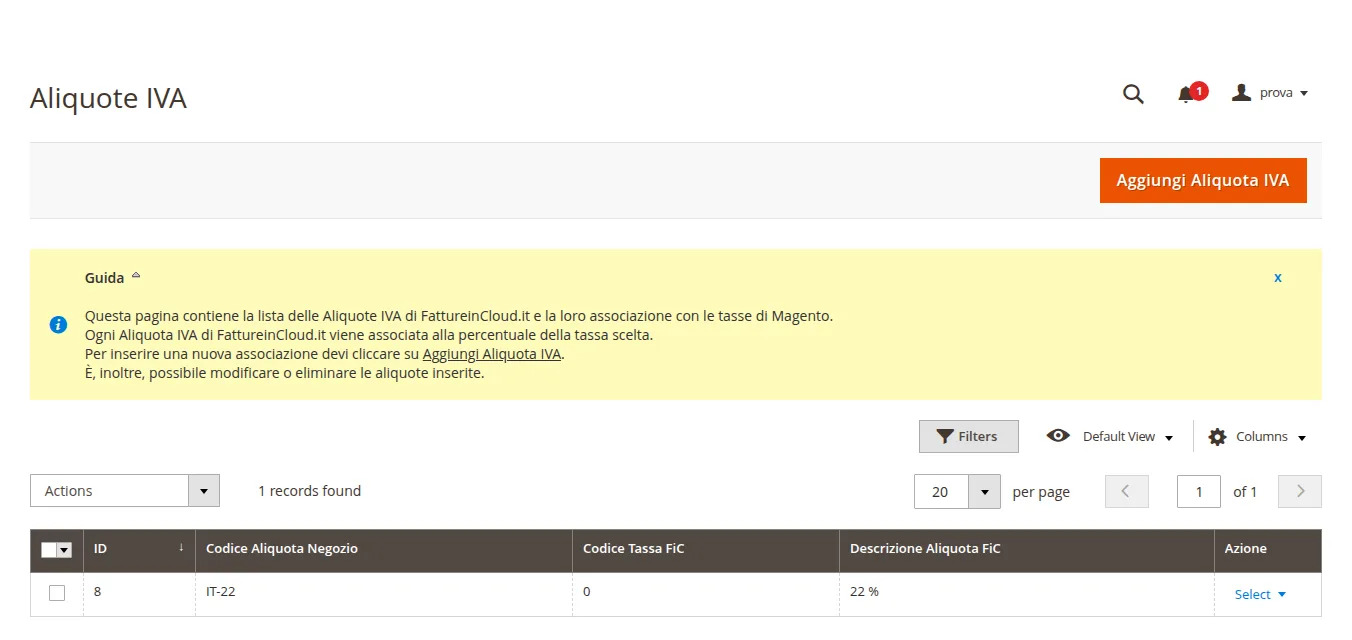
Un abbinamento per ogni aliquota che usi nel negozio.
Mandare gli ordini a Fatture in Cloud
- 1
Scegli gli ordini
In FattureinCloud.it › Esporta Documenti premi Export, scegli il tipo di documento e, se vuoi, un intervallo di date o di numeri d'ordine, poi premi di nuovo Export. Partono gli ordini già pagati, cioè quelli per cui in Magento hai creato la fattura o che sono stati pagati online.
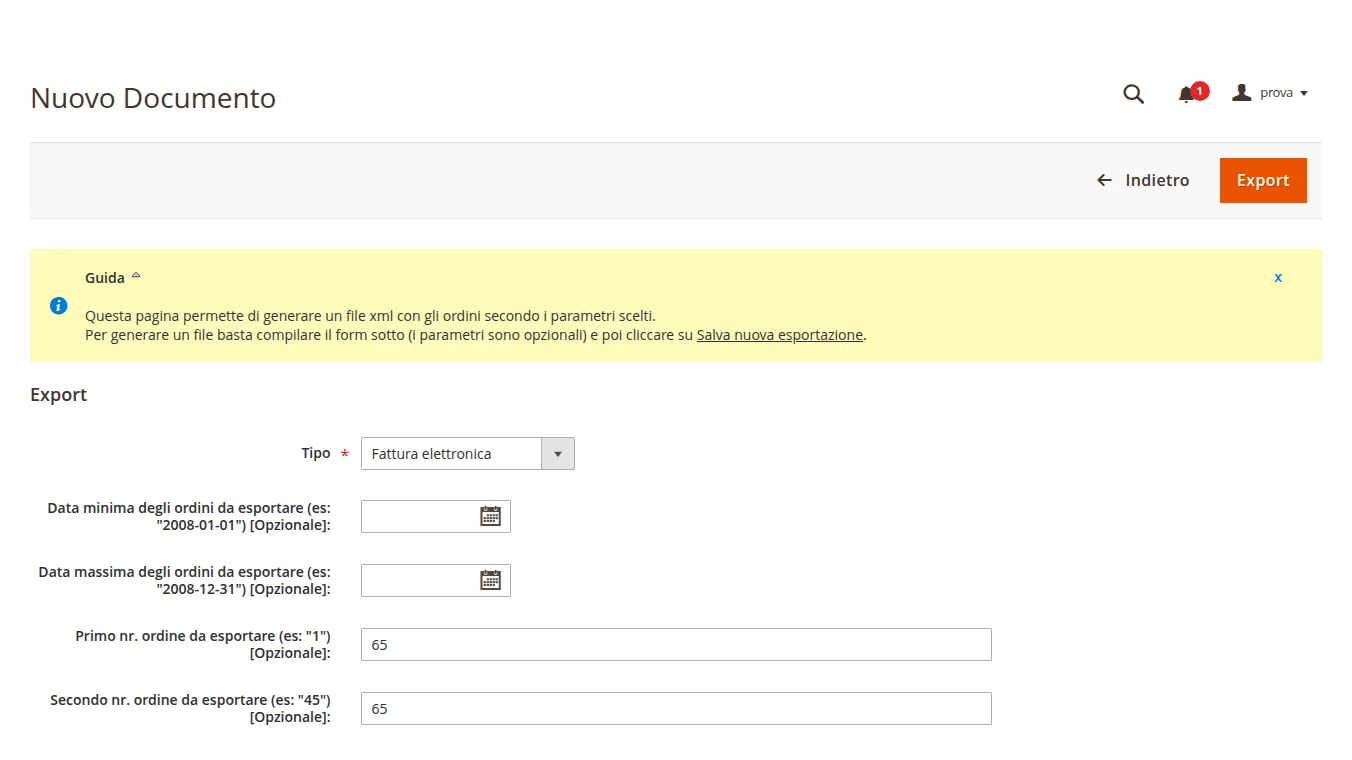
Qui l'ordine numero 65 come fattura elettronica. - 2
Trova la fattura in Fatture in Cloud
Ogni ordine esportato compare nell'elenco con il numero del documento creato. In Fatture in Cloud la fattura è già completa di cliente, prodotti, IVA e scadenza, e ti resta solo da firmarla e mandarla al Sistema di Interscambio con Firma e invia.
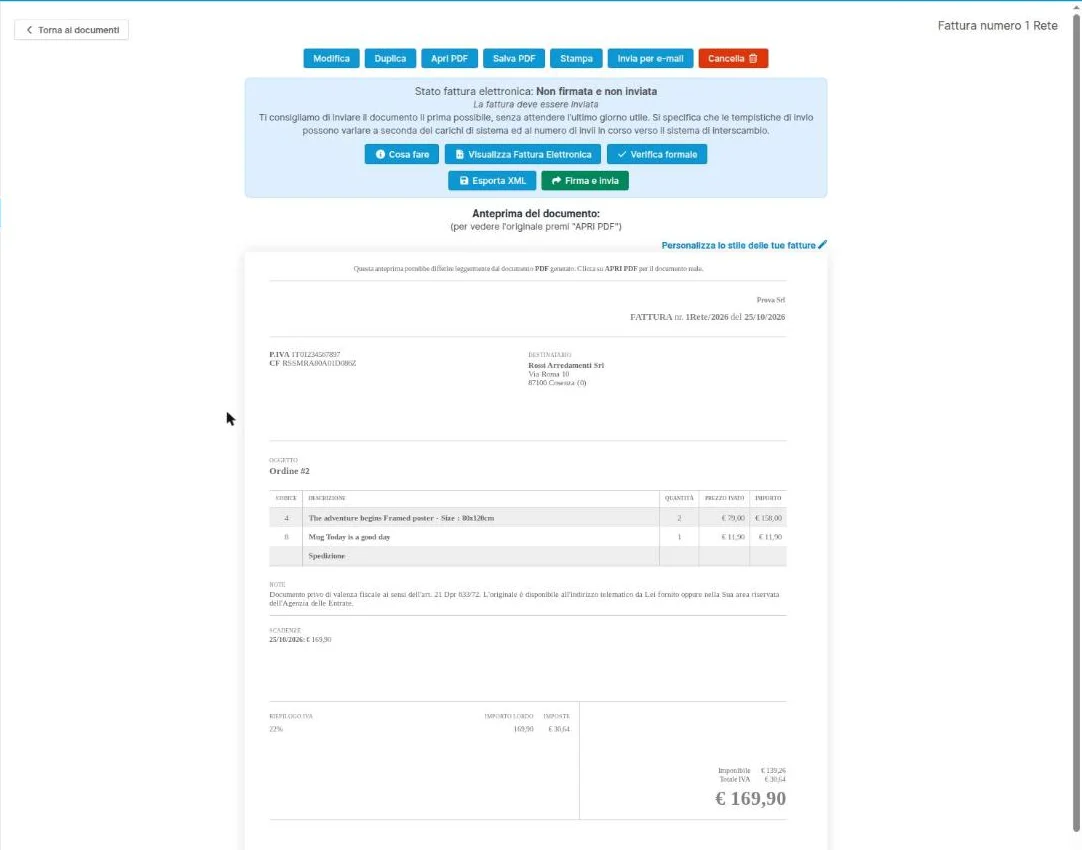
La fattura nata dall'ordine, pronta per essere firmata e inviata.
Se qualcosa non va
«Nessun documento deve essere esportato»
Nell'intervallo scelto non ci sono ordini pagati in uno degli stati da esportare. Crea in Magento la fattura dell'ordine, oppure aggiungi il suo stato in Stato d'ordine, e riprova.
«Per inviare fatture elettroniche è necessario revisionare i tipi di pagamento»
A qualche pagamento manca la modalità della fattura elettronica o il conto di saldo. Apri FattureinCloud.it › Modalità di pagamento e completa gli abbinamenti.
Le tendine delle aliquote o dei pagamenti sono vuote
All'applicazione manca il permesso di lettura su Impostazioni. In Fatture in Cloud apri Impostazioni › Applicazioni collegate, entra nell'applicazione e aggiungilo nei permessi.
La tendina Azienda non mostra niente
Il token non è stato salvato o non è più valido. Incollalo di nuovo e salva. Se l'hai rigenerato in Fatture in Cloud, va incollato quello nuovo.
Dopo l'installazione il menu FattureinCloud.it non compare
Manca uno dei quattro comandi, di solito setup:di:compile, oppure la cache è vecchia. Rilancia i comandi e poi bin/magento cache:flush.